Entradas de producto
Las entradas de producto pueden ser de graneles (vino, mosto, mosto azufrado), de embotellados (vino o espumoso en punta) o de materia prima y auxiliar con o sin alcohol (mosto concentrado rectificado, productos enológicos, productos auxiliares de packaging, etc.).
| Si la notificación de recepción de los documentos de acompañamiento e-DA la realiza directamente desde Bacosoft LEX, el programa generará automáticamente el registro de entrada y por lo tanto no es necesario que lo haga usted. En el siguiente enlace encontrará una guía detallada de cómo gestionar la recepción de documentos de acompañamiento e-DA: Recepción de EMCS. |
Entrada manual
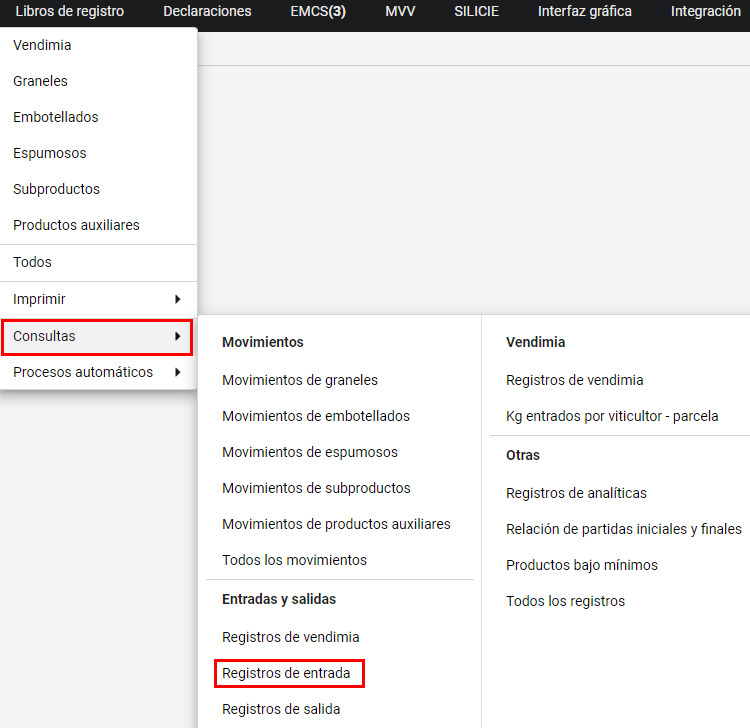
Vaya a . En la barra de botones verá la posibilidad de entrar Producto a granel, Embotellado, Espumoso o Producto auxiliar. Acceda a la opción a la cual pertenece el producto entrante.

Cuando haga clic en alguna de las cuatro opciones se le abrirá un Registro de Entrada para cumplimentar. Los registros son parecidos entre sí aunque según las características del tipo de producto, se activarán unos campos u otros.
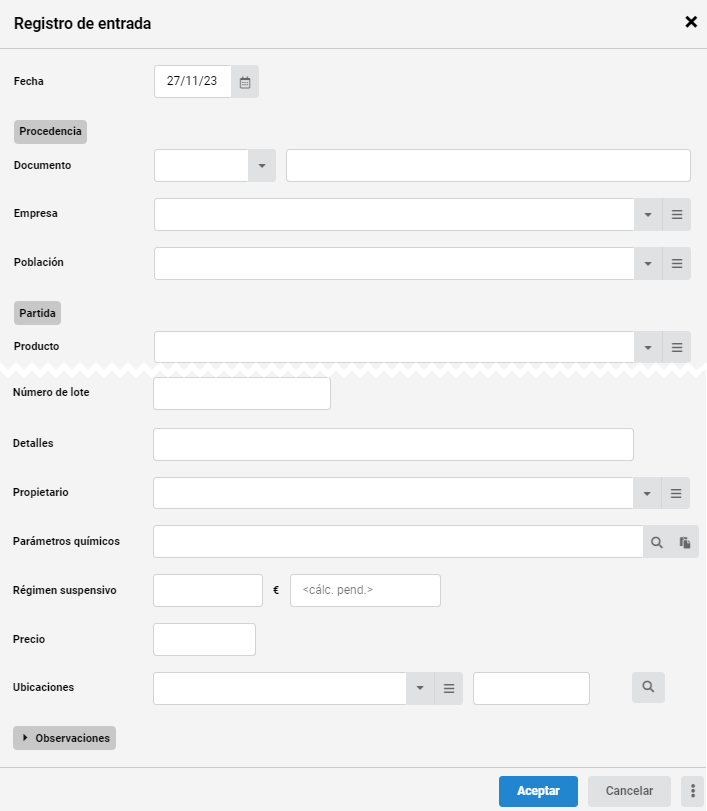
A continuación vamos a detallar los campos que se puede encontrar en los distintos registros:
-
Fecha: Fecha de la entrada del producto en su fábrica. (obligatorio)
-
Documento: Albarán, MVV, Factura o E-DA (para productos en régimen suspensivo) y Número de documento Si el documento es un e-DA indique aquí el ARC completo. (obligatorio)
-
Empresa: Nombre del proveedor. (obligatorio)
-
Población: Arrastrará la población si está creada en la ficha del proveedor. (opcional pero obligatorio para los registros e-DA)
-
Producto: Nombre del producto. (obligatorio)
-
Color: Blanco, tinto o rosado. (obligatorio en vinos y mostos)
-
Variedades: Indique la/s variedad/es y sus respectivos porcentajes. (opcional)
-
Calificación: Indique si es vino con DOP, sin IGP, varietal, etc. (no aplica en producto auxiliar)
-
Estado de calificación: Seleccione entre apta, calificada o no aplica. (obligatorio y no aplica a producto auxiliar)
-
Zona vitícola: Indique si es CI, CII, CIIIb. (obligatorio y no aplica en producto auxiliar)
-
Añada: Añada del producto. (opcional y no aplica a producto auxiliar)
-
Chapa: Mes/año del embotellado. (obligatorio y sólo aplica a espumosos)
-
Sistema de producción: Indique si es Convencional, integrada, en conversión Eco, ecológica, etc..Si se deja en blanco Bacosoft LEX lo interpretará como convencional. (opcional y no aplica en producto auxiliar)
-
Certificado de calificación: Introduzca el número y fecha del certificado. (opcional y no aplica en producto auxiliar)
-
Estado de elaboración: Campo automático. (no aplica en producto auxiliar)
-
Número de lote: Lote del fabricante. (opcional)
-
Detalles: Texto personalizado identificativo de la partida. (opcional)
-
Marca comercial: Si trabaja con marcas comerciales indíquela. (condicional y sólo aplica a embotellados)
-
Capacidad botella: 0,75L, 1,5L…(obligatorio para embotellados y espumosos)
-
Botellas por caja: (opcional y sólo aplica a embotellados y si tiene activado ese módulo)
-
Etiquetado: Indique Sí o No. (sólo aplica a embotellados)
-
Detalles: Texto personalizado identificativo de la partida. (opcional)
-
Parámetros químicos: En productos con alcohol es obligatorio indicar el grado alcohólico (GA). (condicional)
-
Manipulaciones: Indique si el producto viene con manipulaciones (acidificación, etc.). (obligatorio y solo aplica a graneles y producto auxiliar a granel)
-
Propietario: Nombre del propietario de la partida. (Solo rellenar en caso de trabajar para terceros y que el propietario de la partida sea un tercero)
-
Régimen suspensivo: Solo rellene este campo si quiere generar el modelo 380 con Bacosoft LEX. En ese caso, en las partidas en régimen suspensivo ha de indicar el importe total sin IVA. En el resto de casos dejar en blanco. (condicional)
-
Precio: Precio unitario en Euros. (opcional si tiene el módulo activado)
-
Ubicaciones: Si trabaja con almacenes o depósitos configurados. (condicional)
-
Cantidad: Cantidad que entra en fábrica. (obligatorio)
-
Observaciones: Indicaciones internas que salen en los libros. Si es solo para uso interno puede anotarlas en notas privadas y así no aparecerán en los libros.
En la esquina inferior derecha del formulario verá el botón de acciones secundarias:
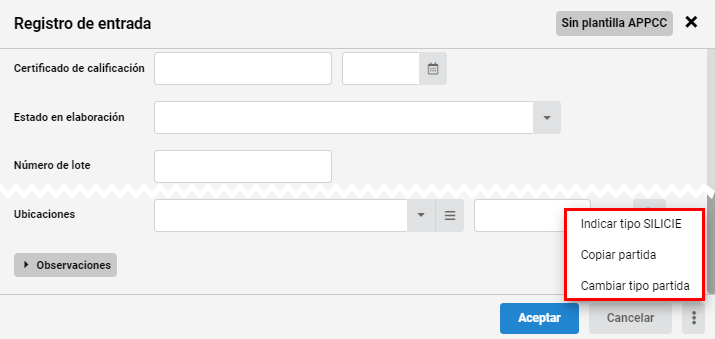
Haciendo clic accederá a las siguientes acciones:
-
Indicar tipo SILICIE: Está indicado exclusivamente para casuísticas excepcionales, no lo tenga en consideración para su día a día. El equipo de soporte le indicará como usarlo en caso necesario.
-
Copiar partida: Seleccione esta opción si quiere copiar los datos de una partida ya existente. Seleccione la partida y automáticamente se le cargarán en el formulario.
-
Cambiar tipo de partida: Utilice esta opción si quiere cambiar el tipo de partida, por ejemplo de granel a embotellado. En ese caso los campos del formulario se adecuaran a los del nuevo tipo de partida.
Importar entradas en Excel
Esta es la opción más recomendable cuando tiene muchas entradas.
Plantillas entradas
Puede descargar en los siguientes enlaces la plantilla que necesite acorde a la tipología de producto y rellenarla según las instrucciones anteriores.
|
Tenga en cuenta las siguientes restricciones:
|
Importar entradas
Para importar el fichero siga la ruta . En la barra de botones verá la opción Importar. Pulse en para seleccionar el archivo Excel que tiene preparado y guardado en su ordenador y haga clic en el botón Aceptar para finalizar.
Una vez se procede a la carga, Bacosoft LEX realiza una validación previa antes de importar los datos que puede dar lugar a las siguientes situaciones:
-
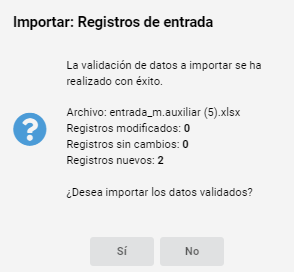
Importación sin incidencias : El volcado ha finalizado con éxito. Pulse el botón Sí para concluir la importación.
-
Importación con advertencia : Deberá cancelar el registro, solucionar la incidencia y volver a cargar el Excel. Si la advertencia es correcta, simplemente ignore y pulse el botón Importar de todos modos.
-
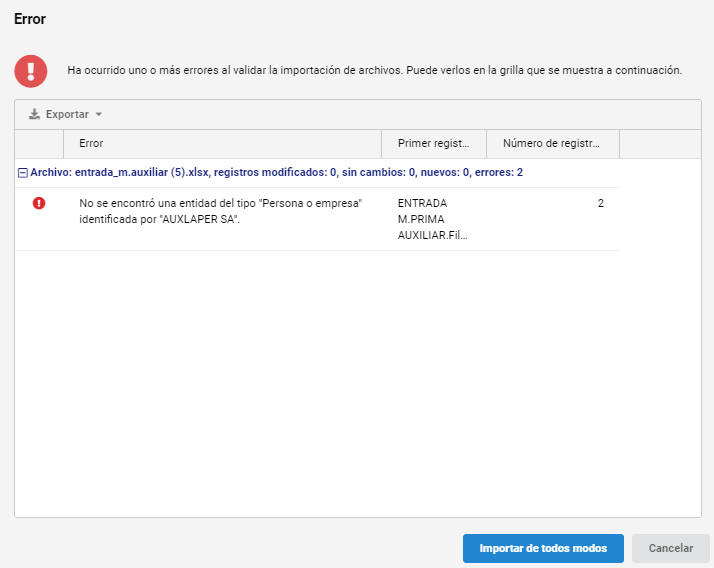
Importación con error : Deberá cancelar el proceso, corregir los errores y volver a importar los datos. Si pulsa el botón Importar de todos modos se importarán exclusivamente aquellos registros que no tienen errores. En ese caso la importación será incompleta.