Generación, análisis y suministro de asientos
A continuación se detallan los pasos que debe seguir para generar y suministrar asientos a SILICIE, tanto para el primer suministro como los posteriores.
Revisar consumidores finales para agregar ventas al por menor
| Este paso es exclusivo para los establecimientos que quieren agregar las ventas al por menor de bebidas alcohólicas con impuesto devengado tal como se explica en Agregar ventas al por menor. |
Antes de generar los asientos de SILICIE revise si hay nuevos clientes que no tengan informado el campo Consumidor final yendo a , filtrando por Consumidor final = No indicado. Para saber cómo informar el valor del campo vea: Marcar consumidores finales.
Generar asientos SILICIE
Vaya a . Este proceso genera internamente los asientos en Bacosoft LEX, sin suministrar aún a la Agencia Tributaria. Al seleccionar esta opción, aparecerá el siguiente formulario:
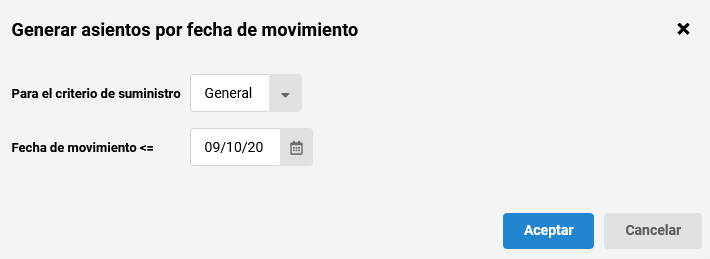
Para el criterio de suministro: Los valores posibles son: General (5 días hábiles), Diferido (final del mes siguiente) y Diferido plus (julio). Para la mayor parte de los establecimientos, aparecerá la opción Diferido. Este valor lo asigna el programa, en función del tipo de establecimiento y su producción anual.
Fecha de movimiento: Se indica aquí la fecha de movimiento hasta la que se generarán los asientos contables para SILICIE. Recomendamos aceptar la fecha que la aplicación propone automáticamente al momento de generar asientos.
A lo largo de la generación de asientos, Bacosoft LEX realiza una serie de comprobaciones y, al final de este proceso, muestra un panel con avisos, advertencias y/o errores. Estos avisos se agrupan en:
-
Estadísticas: Informa al usuario de la cantidad de asientos nuevos generados, asientos anulados, reemplazados, etc. En este grupo los avisos amarillos hacen referencia a la anulación o reemplazo de asientos que ya fueron suministrados.
-
Errores que se deben corregir para generar los asientos: Si ocurre un error de este tipo, no se generarán los asientos de registro correspondientes. Se trata de una incidencia muy importante que es obligatorio solucionar.
-
Problemas que se deberían corregir: Se trata de problemas no tan graves como el grupo anterior. En este caso, los asientos son generados pero pueden no cumplir debidamente con el contenido definido en el Anexo I de la Orden HAC/998/2019.
-
Orígenes o destinos sin número de documento indicado: Aquí, se listan aquellas personas y empresas que no tienen número de documento indicado dentro de la aplicación.
-
Diferencias de fabricación detectadas: Son avisos puramente informativos sobre las mermas. En SILICIE, se apuntan como diferencias. No es necesario hacer nada, excepto en los casos en los que las valores sean anómalos.
Corregir los problemas en la generación de asientos
Es necesario ir al registro que genera el problema para corregirlo. Este paso puede hacerse desde la misma ventana de avisos. Seleccione el aviso, haga clic con el botón derecho y elija Editar. En algunos casos, también será necesario corregir la ficha del producto o del cliente para evitar que vuelva a producirse el mismo error más adelante. Una vez corregidos los errores, vuelva a generar asientos.
En el siguiente enlace encontrará el listado de los errores y advertencias más comunes y las indicaciones de cómo corregirlas: Solución de errores
Comprobar la proyección de existencias
| En el caso de depósitos de recepción (ejemplo: CAE OV) no corresponde realizar esta comprobación porque sólo se suministran entradas de productos en régimen suspensivo. |
La proyección de existencias coge las existencias suministradas a la Agencia Tributaria (en caso que ya hubiese suministrado asientos mediante otra aplicación), más los asientos pendientes de suministrar en Bacosoft LEX, calculando qué existencias quedarán en SILICIE y contrastándolas con aquellas en Bacosoft LEX.
Vaya a . En este panel, debe señalar el CAE.
Un registro en rojo en este panel implica una diferencia que es necesario investigar, y en tal caso recomendamos que se ponga en contacto con nuestro equipo de soporte. Hay excepciones a esta regla:
-
los asientos pendientes de anulación o reemplazo de un asiento suministrado, que no se tienen en cuenta y dan como resultado un cálculo equivocado;
-
en las fábricas donde se permite agregar ciertos registros con fecha del último día del mes (entradas de materias primeras, elaboración de vino y mosto), pueden aparecer registros en rojo si no están pendientes los registros agregados de final de mes.
Comprobar resumen de asientos
El resumen de asientos totaliza los asientos pendientes de suministrar, que tenemos en Bacosoft LEX, por tipo de movimiento, régimen fiscal, epígrafe y otros datos de SILICIE. Permite encontrar rápidamente errores relacionados con definición de operaciones o de productos. Vaya a y preste especial atención a los tipos de movimiento, regímenes fiscales y epígrafes utilizados en busca de incongruencias. Por ejemplo, que se haga referencia al tipo de movimiento Salida UE y en ese período no se haya realizado ningún envío intracomunitario.
Validar asientos
| Esta función sólo está disponible en los servicios web de la AEAT y Navarra. Hasta la fecha, las diferentes diputaciones forales del País Vasco no lo han implementado. |
La validación de asientos envía los asientos al servidor de la Agencia Tributaria, para que compruebe que todos los datos son correctos. Vaya a y haga clic en el botón Validar asientos.
Los errores más comunes encontrados tienen relación con números NIF, CIF o CAE inválidos. En esos casos, es necesario corregir el dato en la ficha de la persona o empresa y volver a generar asientos.
Suministrar asientos
Vaya a y haga clic en el botón Aceptar.
En los casos de la AEAT y Navarra los asientos se envían para validación y en caso de ser válidos se pide nuevamente confirmación para suministrarlos. Si acepta entonces los asientos son suministrados.
En el País Vasco no hay validación previa y los asientos son suministrados directamente. Los asientos rechazados por el servidor de SILICIE se mantienen en estado pendiente.
| Si a la derecha de la opción SILICIE en la barra de menú aparece un número entre paréntesis significa que tiene esa cantidad de asientos rechazados. Un asiento rechazado se considera no suministrado, así que debe corregirse el problema y suministrarse lo antes posible. |