Salidas para partidas con existencias
Rellenar MVV/DAV
Para generar directamente un documento MVV/DAV desde Bacosoft LEX, seleccione la/s partida/s a expedir y haga botón derecho MVV. Le aparecerá un formulario con tres pestañas: Encabezado, Transporte y Partidas. Vea en detalle los campos a rellenar en los siguientes apartados:
Encabezado
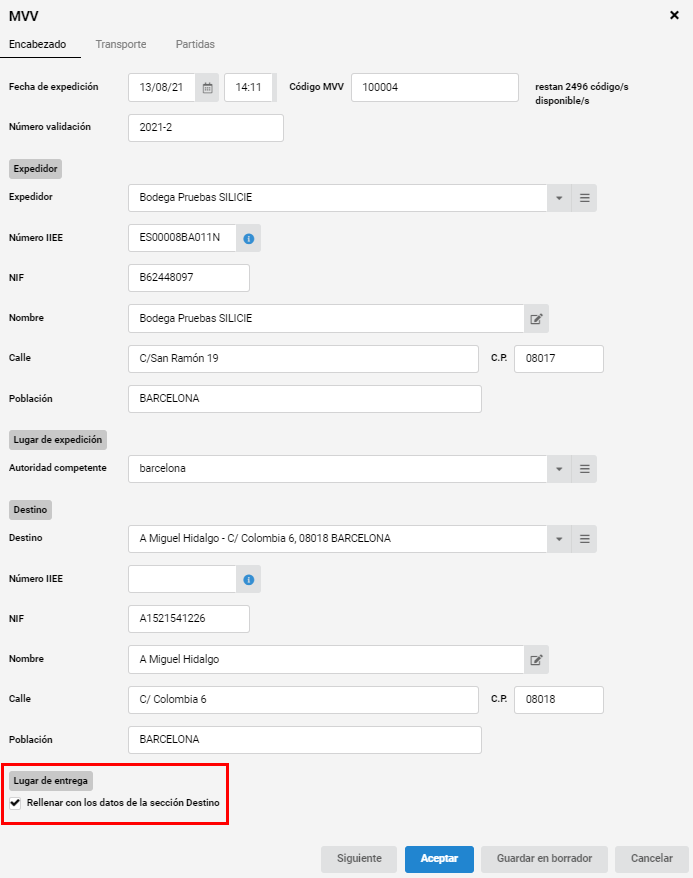
-
Fecha de expedición: Corresponde a la fecha y hora en que se inicia la circulación. (obligatorio)
-
Código MVV: Número de referencia del documento MVV/DAV. (obligatorio cuando la presentación es manual; no se pregunta en el sistema GELIBO ya que es asignado automáticamente por el servicio de la Administración)
-
Número de validación: Si su comunidad autónoma exige que el transporte de productos vitivinícolas a granel vaya amparado con un documento de acompañamiento validado previamente por su oficina gestora o autoriza al expedidor para auto validar dichos documentos, puede solicitar a nuestro equipo de soporte la activación de esta casilla. (opcional)
-
Expedidor, Número IIEE, NIF: Nombre e identificación fiscal del expedidor. (obligatorio)
-
Nombre, Calle, CP y Población: Nombre y dirección completa con indicación del código postal del lugar efectivo de expedición si la mercancía no se envía desde la dirección del expedidor. (obligatorio)
-
Autoridad competente: Autoridad fiscal competente de acuerdo a donde se encuentre inscripto el expedidor. (obligatorio; no se pregunta en el sistema GELIBO ya que es un dato que no se envía al presentar el documento)
-
Destino, Número IIEE, NIF, Nombre, Calle, CP y Población: Nombre y dirección completa con indicación del código postal del lugar efectivo de entrega de la mercancía. (obligatorio)
-
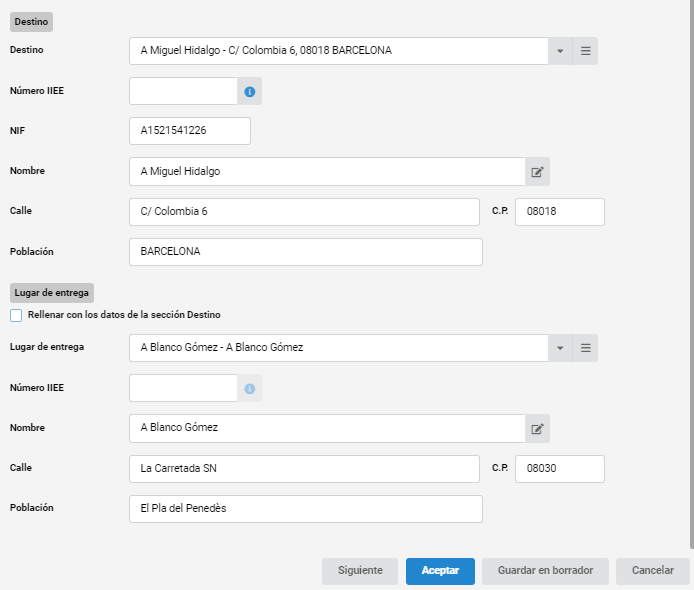
Lugar de entrega: Rellenar con los datos de la sección destino: marcar la casilla si la dirección de entrega es la misma que la indicada en el anterior apartado Destino. En caso que la dirección de entrega sea diferente, desmarque y proceda a rellenar los mismos datos pero para la destinación final de entrega de la mercancía. (obligatorio)
Transporte
-
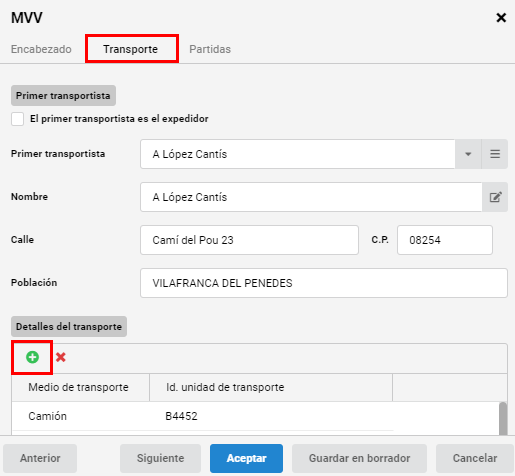
El primer transportista es el expedidor: Marcar únicamente si el expedidor es también el primer transportista. (obligatorio)
-
Primer transportista, Nombre; Calle, Población, CP y Población: Nombre y dirección de la persona que efectúa el primer transporte si no coincide con el expedidor. Seleccione del menú desplegable el transportista y el resto de datos serán arrastrados acorde a los datos registrados en su ficha. (obligatorio)
-
Detalles de transporte: Pulse el botón Nuevo e indique el medio de transporte y la matrícula correspondiente del vehículo. (obligatorio)
Partidas
-
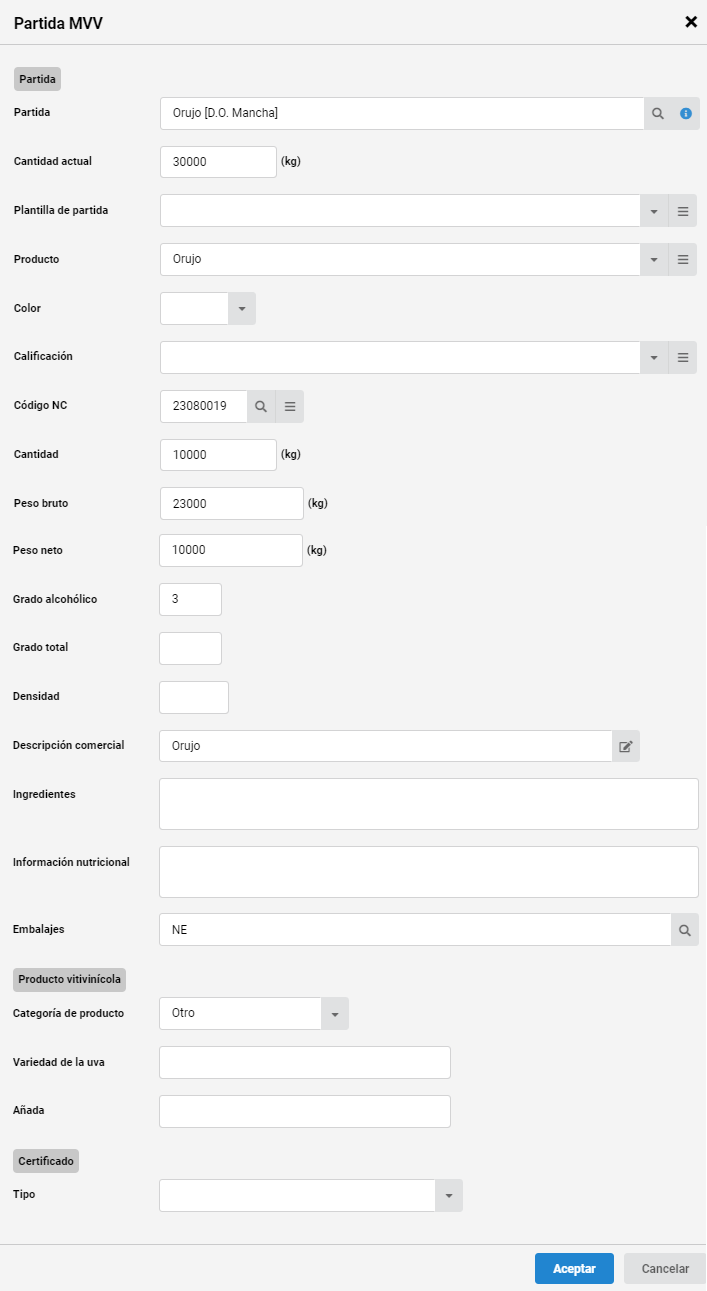
Partida, Código NC: datos que se arrastran del producto seleccionado. (obligatorio)
-
Cantidad, Peso Bruto, Peso neto, grado alcohólico: Indique las cantidades y parámetros según corresponda a la partida de salida. (obligatorio)
-
Descripción comercial: Indique el tipo de partida que es: orujo, lías, vino tranquilo, mosto, etc. (obligatorio)
-
Ingredientes: Complete con los ingredientes de la partida. (obligatorio para vinos, mostos de uva y productos vitivinícolas aromatizados)
-
Información nutricional: Complete la información nutricional. (obligatorio para vinos, mostos de uva y productos vitivinícolas aromatizados)
-
Embalajes: Indique VL (si es líquido a granel) o NE (si la partida es sin envasar o empaquetar, como es el caso del orujo). (obligatorio)
-
Categoría del producto: Este campo lo arrastra del producto seleccionado.
-
Zona vitícola: Indique la zona vitícola en la que el producto se originó. (obligatorio)
-
Variedad de la uva: Indique la variedad de la uva si es necesario por su calificación/certificación. (obligatorio en el sistema GELIBO para vinos varietales)
-
Añada: Indique la añada si es necesario para su calificación/certificación. (obligatorio en el sistema GELIBO para vinos con mención de añada)
-
Manipulaciones: Arrastra el/los Código(s) de manipulación si la partida ha estado sujeta a alguna según el Reglamento (CE) no. 436/2009. (obligatorio)
-
Certificado tipo: Indique el tipo de certificado si le corresponde (Certificado de DOP, certificado de IGP o certificación de un vino con indicación del año de cosecha o de la variedad o las variedades de uva de vinificación, etc.). (condicional)
Presentar el documento
El último paso del registro del documento varia en función de si tiene presentación electrónica habilitada o no. A continuación se detallan ambos casos:
Presentación manual
Para terminar el registro pulse el botón Aceptar. El documento se marcará con estado Presentado y se creará el registro de salida para descontar las existencias de las partidas seleccionadas al comenzar. A continuación diríjase al panel , seleccione el documento que acaba de guardar y pulse botón derecho para obtener el documento en formato PDF que deberá imprimir o enviar por correo electrónico.
| Presentación manual significa que Bacosoft LEX no envía telemáticamente el documento a ningún servicio de la Administración. En ese caso el estado Presentado del documento significa que ya es firme y no puede modificarse. |
Presentación electrónica
Para terminar el registro pulse el botón Presentar. Bacosoft LEX enviará el documento al servicio de la Administración. Si éste es aceptado se le asignará su Código MVV, se marcará con estado Presentado y se creará el registro de salida para descontar las existencias de las partidas seleccionadas al comenzar.
|
El documento MVV recién presentado se descargará automáticamente en formato PDF. Si utiliza versiones actualizadas de Google Chrome, Mozilla Firefox o Microsoft Edge se abrirá una ventana emergente con el documento PDF. Puede que reciba el mensaje de error que el navegador ha bloqueado la ventana emergente. En ese caso encontrará en la barra de dirección el icono con el bloqueo y la posibilidad de abrir desde allí la ventana. Si utiliza un versión antigua de estos navegadores, sin visor de PDF, entonces el fichero irá directamente a la carpeta de descargas. |