Consulta de movimientos
Los paneles de movimientos le permitirán entre otras:
-
Consultar información de movimientos por tipo de partida, utilizar el buscador de Todos los movimientos y analizar los registros de entrada y salida del establecimiento.
-
Editar o anular registros desde el mismo panel que está analizando los movimientos.
Búsqueda de movimientos
Desde se desplegará un menú de opciones como el que se muestra a continuación:

El menú ordena la información en secciones, por ejemplo, Movimientos, Entradas y salidas, Vendimia… intentando así guiar al usuario en la búsqueda de la información.
Dentro de la sección Movimientos se encuentra el buscador de Todos los movimientos. Este panel le permitirá buscar cualquier tipo de movimiento que coincida con los filtros que usted defina.
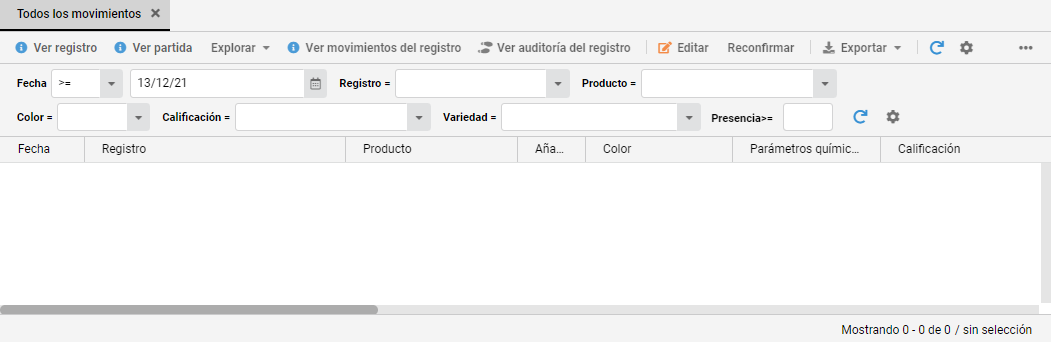
En la barra de filtros complete los campos con la información que esté buscando. Recuerde que puede seleccionar más campos de filtros a través de la rueda de engranaje tal y como se explica en Personalizaciones de usuario.
Filtros de búsqueda
A continuación una descripción de los filtros que consideramos de uso más habitual:
-
Fecha: Aquí puede indicar una fecha exacta, mayor o igual a, menor o igual a o un período entre dos fechas.


-
Registro: Puede localizar una partida por tipo de registro. Encontrará los distintos registros dentro del desplegable, fíjese que hay una barra deslizante para ver todos los posibles registros dados de alta.

| Con el campo fecha y registro, puede por ejemplo obtener todos los embotellados, salidas, elaboraciones o entradas de un período concreto. |
-
Proceso: Si filtra por tipo de proceso se mostrarán todos los movimientos de partidas que hayan sido sometidos a dicho proceso.

-
Producto: Puede concretar su búsqueda por tipo de producto. Recuerde que si tiene muchos productos éstos aparecerán en páginas distintas.

Siempre que haga una búsqueda puede acelerarla escribiendo el símbolo % antes de las letras o palabra que desea buscar, de esta manera el programa le devolverá la información de los productos que contienen esas letras.

-
Lote: El lote permite precisar aún más la búsqueda de un producto.
-
Ubicación: Le permite ver todas las partidas que han pasado por una ubicación o depósito concreto durante un período indicado.

-
Calificación, Variedad, Color: En el caso de vinos puede filtrar también por estos parámetros.
| Los filtros pueden ser utilizados de manera independiente o interrelacionados. Cuántos más filtros contemple más concisa será la información obtenida de su búsqueda. |
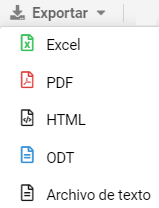
Editar registros
De la tabla de datos de cualquier panel de movimientos, seleccione un registro, haga botón derecho y elija Editar.

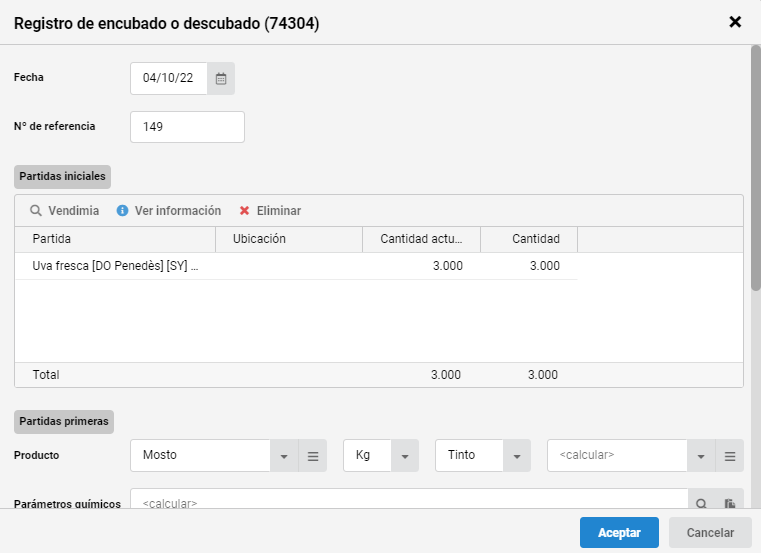
Se abrirá el formulario del registro seleccionado, en el ejemplo, Encube/Descube. Modifique la información y pulse Aceptar para finalizar.
| Debe tener cuidado a la hora de modificar registros porque puede afectar a la trazabilidad de movimientos posteriores que utilizan esa partida. Si al aceptar el registro la aplicación le muestra un aviso informándole que más adelante la partida quedará en negativo, revise los movimientos de la partida antes de aceptarlo. Asimismo, considere también si la modificación puede afectar a declaraciones ya presentadas de su sector. Por ejemplo, en el caso de vinos y espumosos, si está modificando cantidades de un mes del cual ya ha presentado el INFOVI, deberá posteriormente solicitar la modificación de la declaración al AICA. En otros casos, podría tener que presentar una declaración complementaria. |
| Si la modificación afecta a los asientos contables suministrados a SILCIE, simplemente deberá generar y presentar asientos nuevamente, ya que la modificación anulará automáticamente el anterior asiento y dará de alta el nuevo rectificado. La Ley General Tributaria expresa que la corrección voluntaria de errores no incurrirá en infracciones tributarias (Art. 179.3 de la Ley 58/2003). |