Preparación del primer suministro
A continuación se detallan aquellos pasos que deberá realizar una única vez para preparar el primer suministro de asientos.
Comprobar que se ha solicitado la llevanza a partir del sistema contable propio
| Las siguientes instrucciones son válidas para la sede electrónica de la AEAT. En los casos de Navarra y País Vasco, por favor póngase en contacto con nuestro equipo de soporte. |
Para comprobar que la solicitud fue realizada haga clic en Suministro a partir del sistema contable interno y seleccione la Gestión Ejercicio o renuncia de la opción de llevanza a partir del sistema contable en soporte informático del obligado (Art. 6 Orden HAC/998/2019). Es necesario tener instalado el certificado electrónico de la empresa en el navegador que utilice.
Pasará entonces a una pantalla, en donde tendrá que indicar NIF y CAE, y luego clicar en Buscar. A continuación, aparecerá una pantalla como la que se muestra abajo. Si el establecimiento ha hecho la solicitud, figurará Sistema contable interno en el apartado Modalidad Suministro SILICIE.
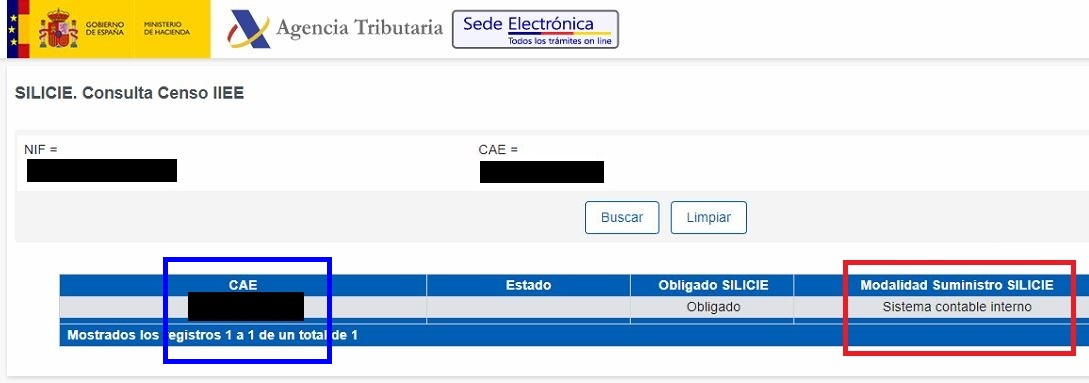
Si se muestra una información distinta, significa que no se ha realizado la solicitud de llevar SILICIE con el sistema contable propio, y en tal caso se debería proceder a hacerla. Sin este paso previo, no podrá utilizar Bacosoft para la gestión de SILICIE.
Para dar curso a esta solicitud, debe hacer clic sobre el número de CAE que aparece en azul; a continuación, se abrirá una ventana con los datos del establecimiento. Haga clic en la parte superior izquierda, en donde pone Suministro a partir del sistema contable interno, y luego en Opción de suministro a partir del sistema contable interno en soporte informático. Por último, se le solicitará confirmar este trámite.
Instalar certificado electrónico de la empresa para hacer gestiones de SILICIE con Bacosoft
El certificado electrónico es necesario para identificarse delante Hacienda para suministrar asientos de SILICIE o para consultar asientos y existencias. Siga las instrucciones en: Instalar certificado de la empresa.
Una vez instalado el certificado, para comprobar que todo sea correcto, dentro Bacosoft LEX vaya a . Indique el CAE y haga clic en . Si aparece una ventana con el aviso N.I.F. no autorizado a la consulta significa que no está utilizando el certificado de la empresa. En este caso, vuelva a revisar todo el proceso y, si es necesario, contacte con nosotros.
Indicar en Bacosoft el volumen de producción anual de la fábrica
Este paso es muy importante para que Bacosoft LEX sepa el criterio de suministro (frecuencia) de los CAE asociados a la empresa.
Vaya a , seleccione su empresa y haga botón derecho para seleccionar Editar. Luego, en la ventana que se abre, vaya a la pestaña Configuración, y busque en el apartado Impuestos especiales el campo Producción anual. Una vez aquí, proceda a indicar el volumen que corresponda.
Revisar si hay existencias de orujo a 31 de diciembre del 2019
| Exclusivo para elaboradores de vino |
Ir a y filtrar por Fecha = 31/12/19 y Producto = Orujo. Si en Bacosoft LEX tiene existencias de orujo pero en la bodega no quedaba, deberá registrar una salida de esas partidas con fecha 31/12/19.
Revisar el grado alcohólico de las partidas
Con SILICIE, todas las partidas que tienen alcohol deben informar su grado alcohólico. Es necesario comprobar que a fecha 31 de diciembre del 2019, todas las partidas tienen su grado alcohólico indicado en la columna Parámetros químicos.
Productos que deben llevar grado alcohólico indicado: todas las clases de vinos, mosto parcialmente fermentado, cerveza, sidra, borras de sidra, vermut, mistela, sangría, bebidas derivadas del alcohol, extractos alcohólicos, aromas con alcohol, todas las clases de alcoholes, lías de vino, orujo de uva.
Productos sobre los cuales no es necesario informar su grado: mosto de vino, mosto de sidra, mosto de cerveza.
Si no se indica el grado alcohólico en cualquier partida en concreto, deberá registrarlo mediante botón derecho Analíticas a fecha 31/12/19 e indicando en el campo Parámetros químicos el valor del parámetro GA. Si varias partidas llevan el mismo grado, es posible seleccionarlas todas a la vez antes de registrar la analítica.
| Si ya ha presentado el modelo 553 del primer trimestre de 2020 que genera Bacosoft LEX, tendrá que asignar el grado alcohólico por defecto de la bodega, ya que tal es el valor que utiliza la aplicación en el caso de que la partida no indique grado. Para ver el grado alcohólico por defecto, vaya a , seleccione la bodega, haga clic con el botón derecho y seleccione Ver información. En la pestaña Configuración, busque el campo Grado alcohólico por defecto en la declaración 553 dentro de la sección Impuestos especiales. |
Revisar los CAE que deben suministrar asientos
Entre en y compruebe que los CAE vigentes al 1 de enero del 2020 (o posteriores a esa fecha) tienen la marca en la columna Suministrar datos a SILICIE. Por el contrario, los CAE que dejaron de funcionar antes del 1 de enero del 2020 o no llevan contabilidad de Impuestos Especiales, deberán aparecer con esta columna desmarcada.
Para cambiar la configuración del CAE, haga clic con el botón derecho, seleccione Editar y corrija el valor del campo Suministrar datos a SILICIE.
Revisar definición de productos
Por favor, envíe un correo a soporte @ bacosoft.com indicando el nombre de su empresa, solicitándonos hacer la revisión de la definición de los productos en su base de datos. La revisión de la ficha de los productos es un paso muy importante, ya que en ella se define el comportamiento que tendrán en relación a SILICIE.
Le avisaremos por correo electrónico cuando hayamos completado esta revisión, para que pueda continuar adelante con el resto de pasos.
Generar movimiento auxiliar de apertura
| El equipo de soporte, si lo considera necesario, realizará este paso a continuación de la revisión de productos. Cuando esto ocurra, se le indicará explícitamente que pase directamente a la generación y suministro de asientos. |
Se trata de un proceso interno de Bacosoft LEX. Coge las existencias del establecimiento a la fecha de apertura, y genera un movimiento auxiliar que convierte la partida original en una partida que incluye los nuevos datos necesarios para SILICIE (epígrafe, código de nomenclatura combinada, clave de producto). Además, este movimiento sirve para fijar las existencias que, más adelante, se suministrarán en el asiento de apertura a SILICIE.
Para realizar este proceso, vaya a . Sobre la empresa, haga clic con el botón derecho y seleccione Iniciar suministro a SILICIE. En el campo de fecha de apertura, indique 01/01/20, haga clic en Aceptar y confirme el mensaje que aparecerá a continuación.
Como consecuencia de los movimientos auxiliares que genera este proceso, pueden aparecer rojos. Ocurre cuando no ha sido posible reemplazar una partida por su versión nueva con datos para SILICIE. Póngase en contacto con nuestro equipo de soporte para solucionarlo.
Generar y suministrar asientos
Llegado este punto está todo preparado para la tarea más importante: generar los asientos y suministrarlos a la Agencia Tributaria. Siga los pasos en Generación, análisis y suministro de asientos.