Entrada de producto
Podrá registrar sus entradas por dos vías distintas, con entrada manual o importando un fichero Excel.
| Para los productos que llegan en régimen suspensivo, si la notificación de recepción del e-DA se hace directamente desde el módulo EMCS de Bacosoft LEX, el programa creará automáticamente el registro de entrada. En cambio, si la aceptación del e-DA la tramita desde la web de la Agencia Tributaria o desde otra aplicación, tendrá que registrar posteriormente su entrada en Bacosoft LEX, ya sea de manera manual o importando un fichero Excel. En el siguiente enlace encontrará una guía detallada de cómo notificar la recepción del e-DA desde Bacosoft LEX: Recepción de e-DA |
Entrada manual
Diríjase a y en la barra de botones seleccione el tipo de producto que corresponde: granel, embotellado o auxiliar.
| La mayoría de los productos serán graneles o productos auxiliares, pero si tiene dudas consulte la ficha del producto en y fíjese en la descripción que aparece en el campo tipo. |
Se abrirá un formulario que deberá rellenar tal y como se indica a continuación:
-
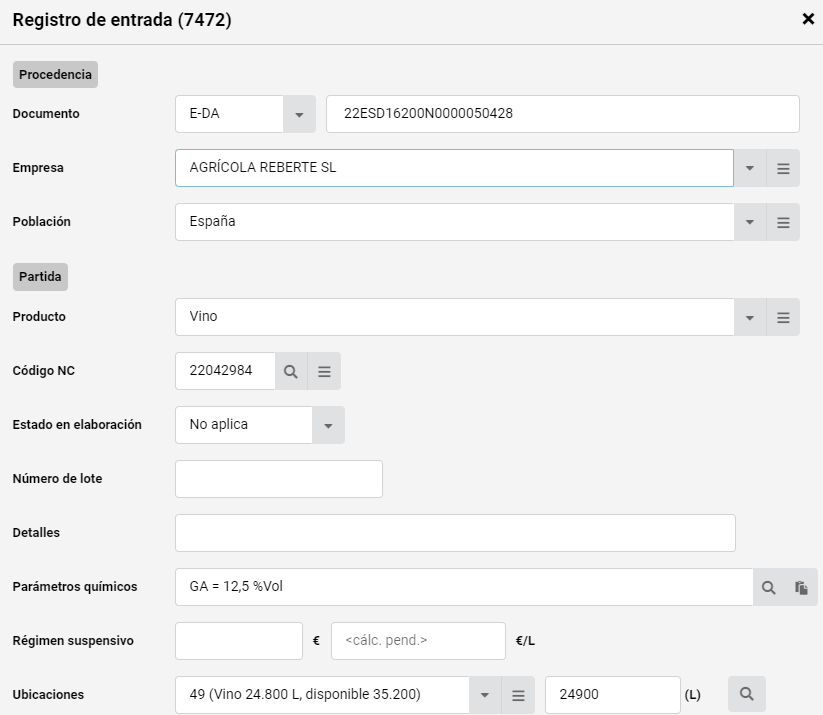
Fecha: Fecha de la entrada del producto en su fábrica (obligatorio)
-
Documento: Seleccione la clase de documento. Normalmente será Albarán, Factura, MVV, DAV o e-DA, éste último para productos en régimen suspensivo (obligatorio). Puede consultar en el siguiente enlace los tipos documentos.
-
Número de documento: Numeración correspondiente. En el caso de e-DA indicar su ARC o número correlativo interno (obligatorio)
-
Empresa: Nombre del proveedor (obligatorio)
-
Población: Población del expedidor-proveedor. Solo es imprescindible para entradas en régimen suspensivo de proveedores que no tengan la población configurada en su ficha (condicional)
-
Producto: Nombre del producto (obligatorio)
-
Código NC: Dejar en blanco y el programa lo asignará automáticamente en los casos que sea necesario
-
Estado de elaboración: No aplica
-
Número de lote: Lote del fabricante (opcional)
-
Detalles: Texto personalizado identificativo de la partida (opcional)
-
Parámetros químicos: Parámetro químico (GA=grado, GAC=grado acético) si le corresponde al producto (condicional)
-
Régimen suspensivo: Dejar en blanco
-
Precio: Precio unitario en Euros (opcional si tiene el módulo activado)
-
Ubicaciones: En el caso de líquidos indique el depósito destino si trabaja con ubicaciones (opcional)
-
Cantidad: Cantidad que entra en fábrica (obligatorio)
Al final del formulario verá los botones Indicar tipo SILICIE, Copiar partida y Cambiar tipo de partida:
-
Indicar tipo SILICIE: Está indicado exclusivamente para casuísticas excepcionales, no lo tenga en consideración para su día a día. El equipo de soporte le indicará como usarlo en caso necesario.
-
Copiar partida: Pulse este botón si quiere copiar los datos de una partida ya existente. Seleccione la partida y automáticamente se le cargarán en el formulario.
-
Cambiar tipo de partida: Pulse este botón si quiere cambiar el tipo de partida, por ejemplo de granel a embotellado. Los campos del formulario se adecuaran a los del nuevo tipo de partida.
Importar entradas en Excel
Esta es la opción más recomendable cuando tiene muchas entradas.
Plantilla entradas
Aquí puede descargar una plantilla de Entrada de producto
El formato de la plantilla Excel debe adaptarse según sus necesidades. A continuación se describen las columnas que se utilizan con más frecuencia:
-
Fecha: Fecha de la entrada del producto en su fábrica (obligatorio)
-
Clase de documento: Albarán, Factura, MVV, DAV o e-DA (para productos en régimen suspensivo) (obligatorio). Para saber más sobre tipos de documentos acceda al siguiente enlace documentos.
-
Número de documento: Numeración correspondiente. En el caso de e-DA indicar su ARC (obligatorio)
-
Nombre empresa: Nombre del proveedor (obligatorio)
-
CAE: CAE del proveedor en caso de entradas de productos en régimen suspensivo (condicional)
-
Población: Población del expedidor. Solo es imprescindible para entradas en régimen suspensivo de proveedores que no tengan la población configurada en su ficha (condicional)
-
Producto: Nombre del producto (obligatorio)
-
Parámetro: Código del parámetro químico (GA=grado, GAC=grado acético) si le corresponde al producto (condicional)
-
Valor: Valor del parámetro químico anterior (condicional)
-
Número de lote: Lote del fabricante (opcional)
-
Precio: Precio unitario en Euros (opcional)
-
Cantidad: Cantidad que entra en fábrica (obligatorio)
-
Unidad de medida: La unidad en que se expresa la cantidad. Hay 3 opciones: Uds, Kg o L (obligatorio)
-
Ubicación: Depósito o almacén destino (opcional)
-
Detalles: Texto personalizado identificativo de la partida (opcional)
| Los proveedores con los que opere en régimen suspensivo de manera habitual introduzca el CAE y población en la pestaña Direcciones de su ficha () y así se ahorrará el tener que indicarlo en cada entrada. |
|
Tenga en cuenta las siguientes restricciones:
|
Importar entradas
Para importar el fichero siga la ruta . En la barra de botones verá la opción Importar. Pulse en para seleccionar el archivo Excel que tiene preparado y guardado en su ordenador y haga clic en el botón Aceptar para finalizar.
Una vez se procede a la carga, Bacosoft LEX realiza una validación previa antes de importar los datos que puede dar lugar a las siguientes situaciones:
-
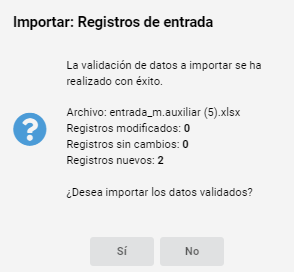
Importación sin incidencias : El volcado ha finalizado con éxito. Pulse el botón Sí para concluir la importación.
-
Importación con advertencia : Deberá cancelar el registro, solucionar la incidencia y volver a cargar el Excel. Si la advertencia es correcta, simplemente ignore y pulse el botón Importar de todos modos.
-
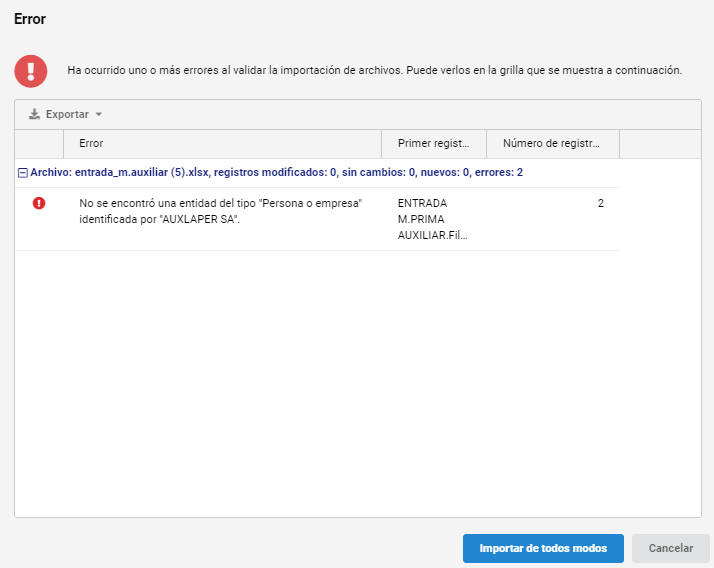
Importación con error : Deberá cancelar el proceso, corregir los errores y volver a importar los datos. Si pulsa el botón Importar de todos modos se importarán exclusivamente aquellos registros que no tienen errores. En ese caso la importación será incompleta.