Personalizaciones de usuario
Dentro de la aplicación cada usuario puede configurar a su gusto los diferentes paneles y formularios que utiliza. Esta personalización incluye tamaños de columnas, cuáles mostrar y cuáles no, orden en que aparecen, filtros, botones, etc.
| Esta configuración es propia a cada usuario y no afecta a los demás. |
Densidad de visualización
La densidad de visualización determina como de comprimidas se verán las cosas dentro de la aplicación. Existen dos opciones:
-
Compacta. La letra es más pequeña y se deja menos espacio entre los textos. Recomendada para pantallas de menos de 19". Se activará de forma automática en ese caso.
-
Predeterminada. La letra es más grande y hay más espaciado. Recomendada para pantallas grandes.
La aplicación por defecto ajusta la densidad de visualización de acuerdo al tamaño de la pantalla. En pantallas pequeñas la vista será compacta y en pantallas grandes será predeterminada.
Para modificar la densidad de visualización diríjase al menú de usuario y seleccione Densidad de visualización.
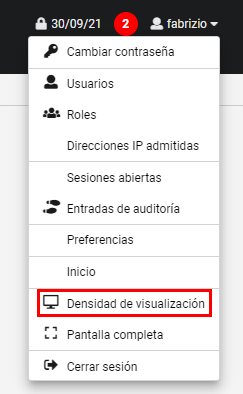
Se abrirá el siguiente dialogo en el cual usted podrá seleccionar la vista.
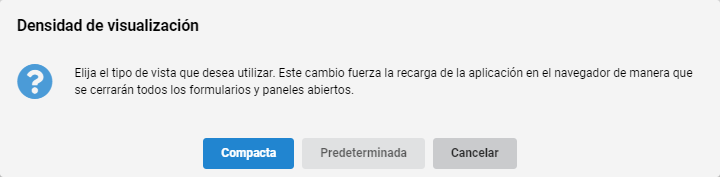
| Antes de cambiar la densidad de visualización termine cualquier trabajo que tuviese pendiente dentro de la aplicación ya que se forzará la recarga dentro del navegador. |
Pantalla completa
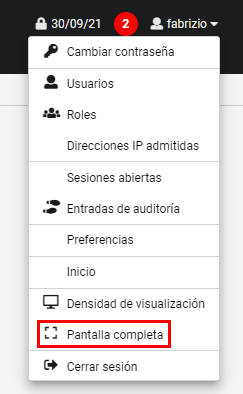
Si quiere visualizar la aplicación a pantalla completa, seleccione del mismo menú la opción Pantalla completa.
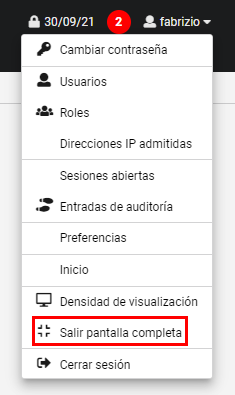
Para salir de pantalla completa del navegador presione la tecla F11 o seleccione del menú de usuario la opción Salir de pantalla completa.
Paneles
Barra de botones
Para personalizar la barra de botones diríjase al final de la misma donde verá . Al pulsarlo se desplegarán todas las opciones posibles a visualizar en la barra.

Añade o quite opciones simplemente seleccionando o deseleccionando las opciones que le interesen en cada momento.

Barra de filtros
La personalización de la barra de filtros la podrá realizar a través del icono correspondiente a esta barra.

Añade o quite filtros seleccionando o deseleccionando los filtros que desea utilizar.
| Los paneles admiten hasta dos filas de filtros. Si un filtro no entra en la pantalla no será aplicado en la consulta. Si necesita activar un filtro de los últimos en la lista oculte aquellos filtros que no utiliza y que aparecen primero. |
Columnas
En la sección de Paneles y formularios introdujimos el concepto de Tabla de datos como un listado compuesto por filas y columnas.
En este apartado nos enfocaremos en la personalización de las columnas con el objetivo de que pueda obtener la información relevante para usted de los listados de datos.
En las tablas al pasar el ratón sobre el título de cualquier columna aparecerá a la derecha una flecha hacia abajo. Haciendo clic sobre ella se desplegará un menú como en la siguiente imagen:
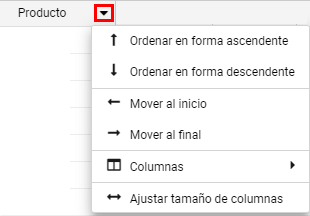
En las columnas que muestran cantidades con decimales se agrega la opción Decimales que permite configurar hasta cuántos decimales desea ver.
Visualizar u ocultar columnas
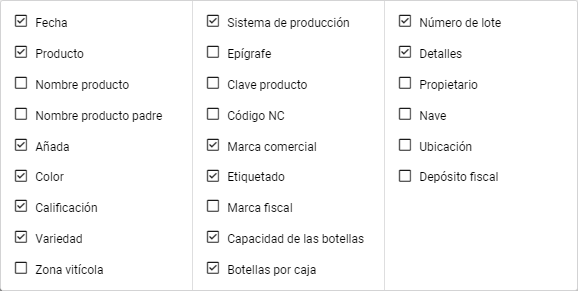
Usted podrá seleccionar las columnas que necesite ver en su panel de datos. Dirigirse al menú de columnas que mencionamos anteriormente y seleccionar la opción Columnas

Se abrirá un panel con todas las variables disponibles para la tabla de datos. Active o desactive según sus necesidades de información.

| Seleccione las columnas que le brinden información relevante. Mejorará su vista del listado. |
Ajustar ancho de las columnas
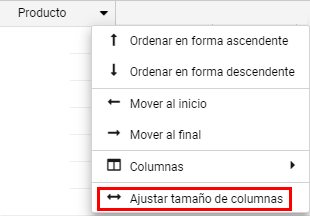
Las tablas de datos de la aplicación permiten el ajuste automático del ancho de las columnas para mostrar de forma adecuada los datos cargados en ese momento. Para realizar el ajuste diríjase al menú en cualquier columna y seleccione Ajustar tamaño de columnas.
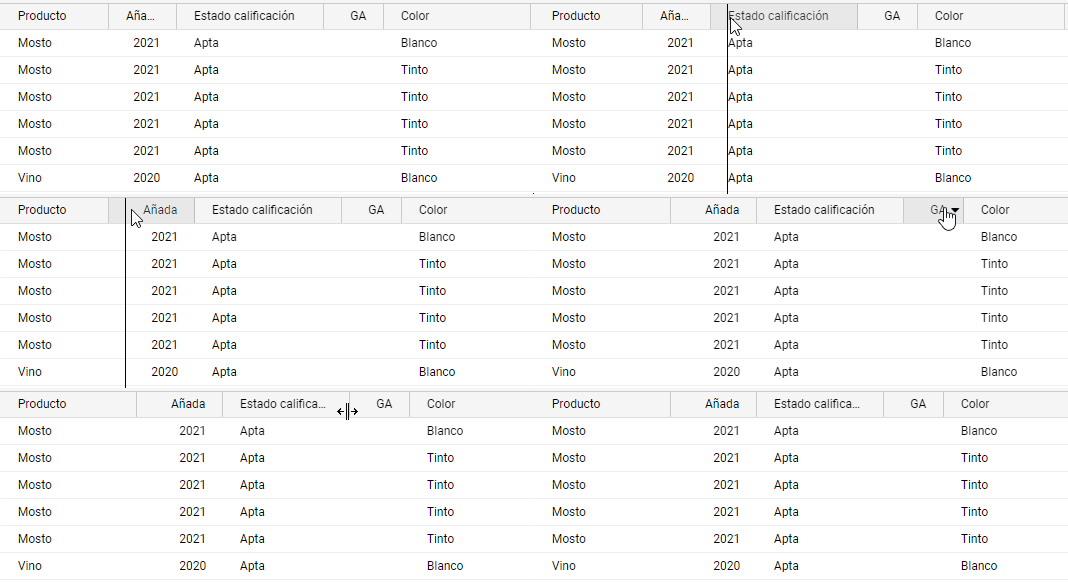
También puede ajustar manualmente el ancho de una columna arrastrando su borde derecho. Debe pasar el ratón por el borde derecho del título de la columna. Cuando cambia el cursor presione el botón izquierdo del ratón y manténgalo presionado mientras mueve a izquierda o derecha según quiera achicar o agrandar. Para terminar suelte el botón del ratón.
Desplazar columnas
Para cambiar el orden en que aparecen las columnas dentro de la tabla pase el ratón sobre el título de la columna, presione el botón izquierdo del ratón y mientras lo mantiene presionado, arrastre a izquierda o derecha hasta la posición deseada.
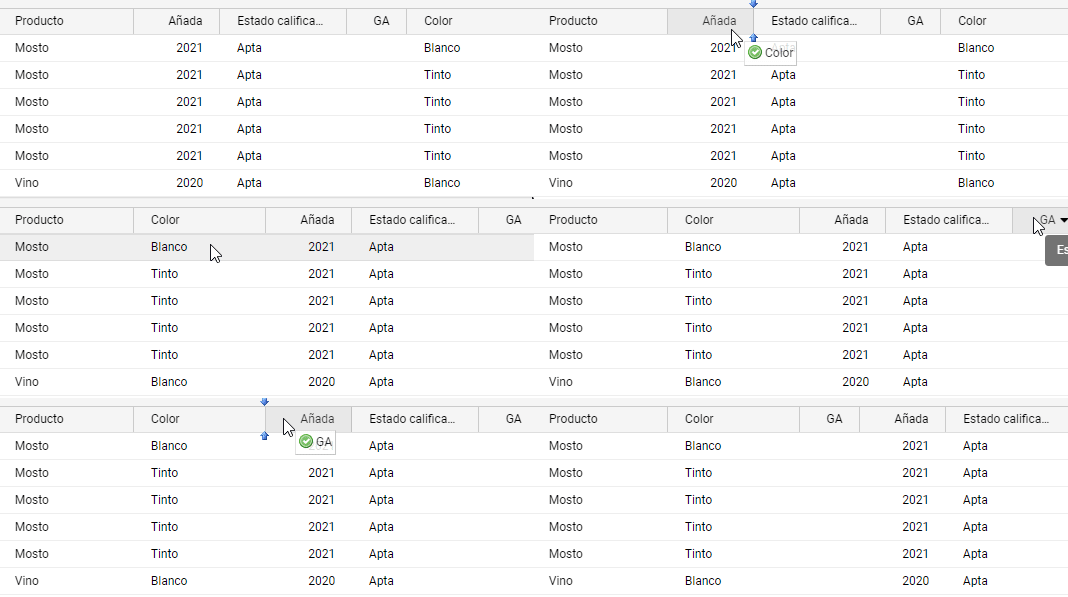
También puede usar las opciones Mover al inicio / Mover al final para mover rápidamente a la primera o última posición en la tabla.