Interfaz gráfica
Bacosoft LEX se entrega personalizado y configurado de acuerdo a sus depósitos de fábrica. Esta característica se puede apreciar de inmediato al clicar sobre el botón Interfaz Gráfica en la parte superior de la pantalla.
A través de la Interfaz Gráfica puede redistribuir o modificar sus depósitos y almacenes para que se asemejen a su distribución real o como le resulte más cómodo para su uso.
Para obtener información ampliada sobre el uso de la aplicación de Bacosoft LEX recomendamos revisar el contenido del siguiente enlace de Usabilidad.
Desde la Interfaz Gráfica, usted podrá:
Mover depósitos
-
Si desea mover la ubicación de un depósito, haga clic sobre éste con el botón izquierdo del ratón y pulse la tecla Shift de su teclado mientras mueve el icono hasta el lugar deseado, una vez alcanzada la posición elegida, libere ambas teclas.
Añadir depósitos
-
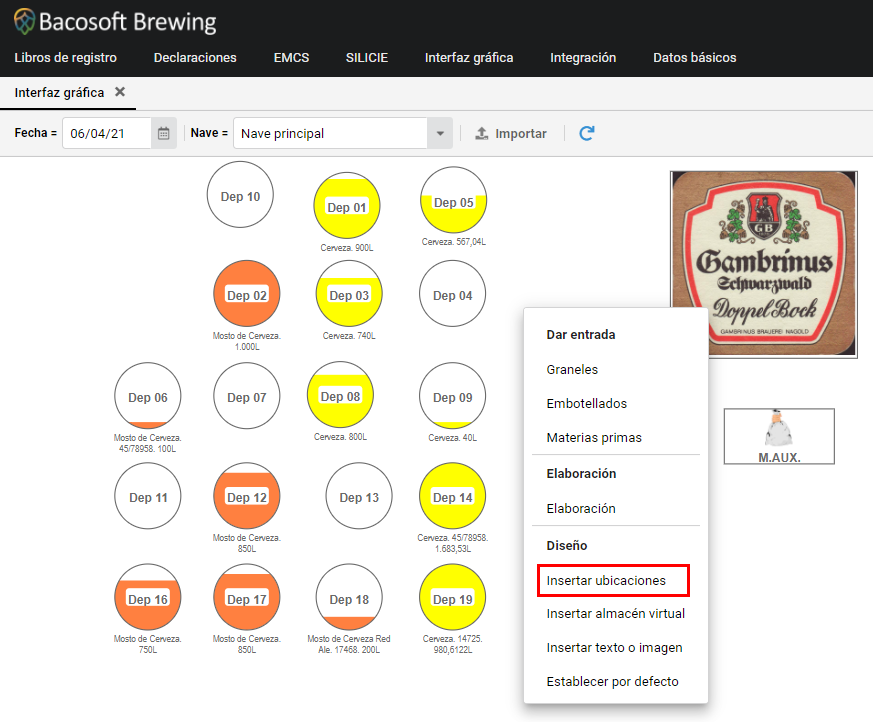
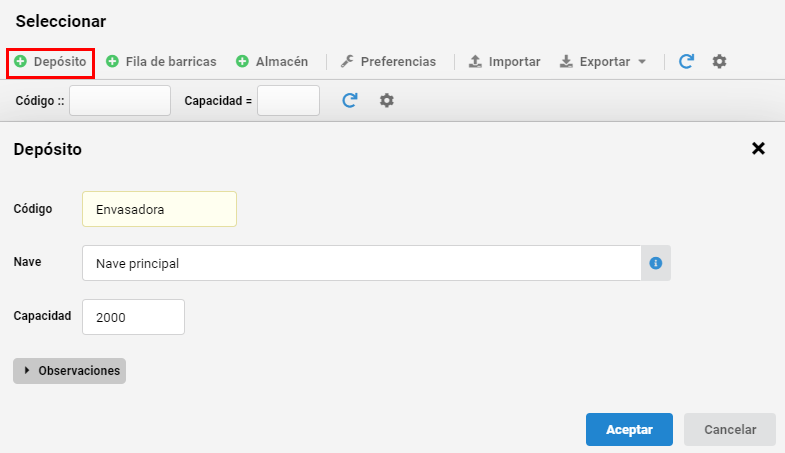
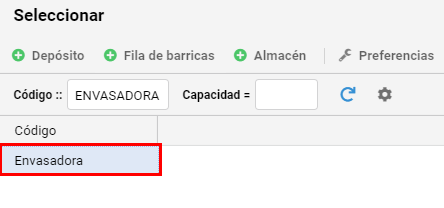
Sitúe el cursor sobre el panel de la Interfaz Gráfica y presione el botón derecho del ratón- Insertar ubicaciones. Una vez dentro, seleccione la opción Depósito para dar una nueva alta y rellene los 3 campos. Seleccione el depósito creado con el ratón, pulse botón izquierdo y arrastre el depósito hacia la Interfaz Gráfica.
Eliminar depósitos
-
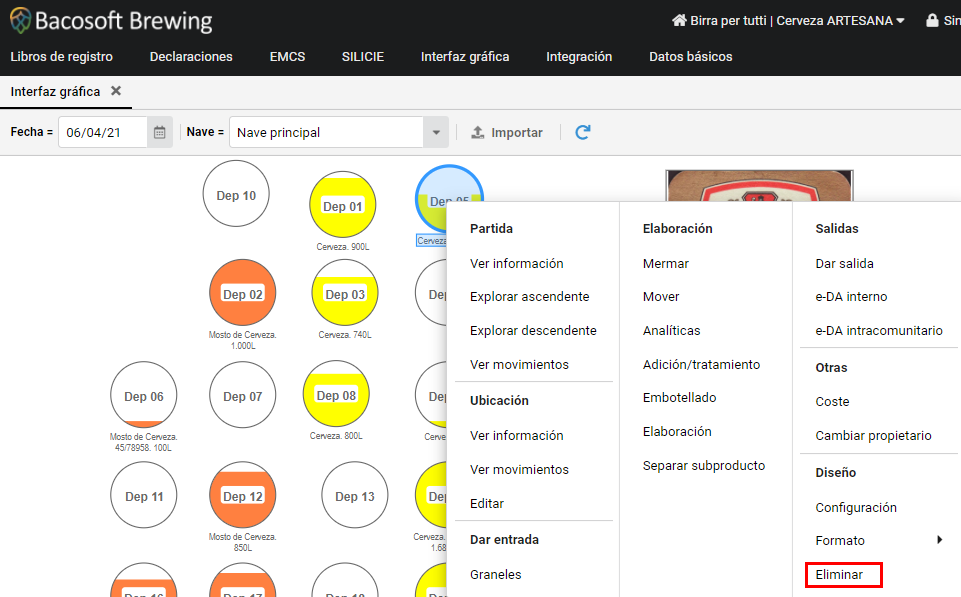
Sitúese sobre el depósito, abra el menú desplegable pulsando el botón derecho del ratón y seleccione la opción Eliminar.
Editar diseño de los depósitos
-
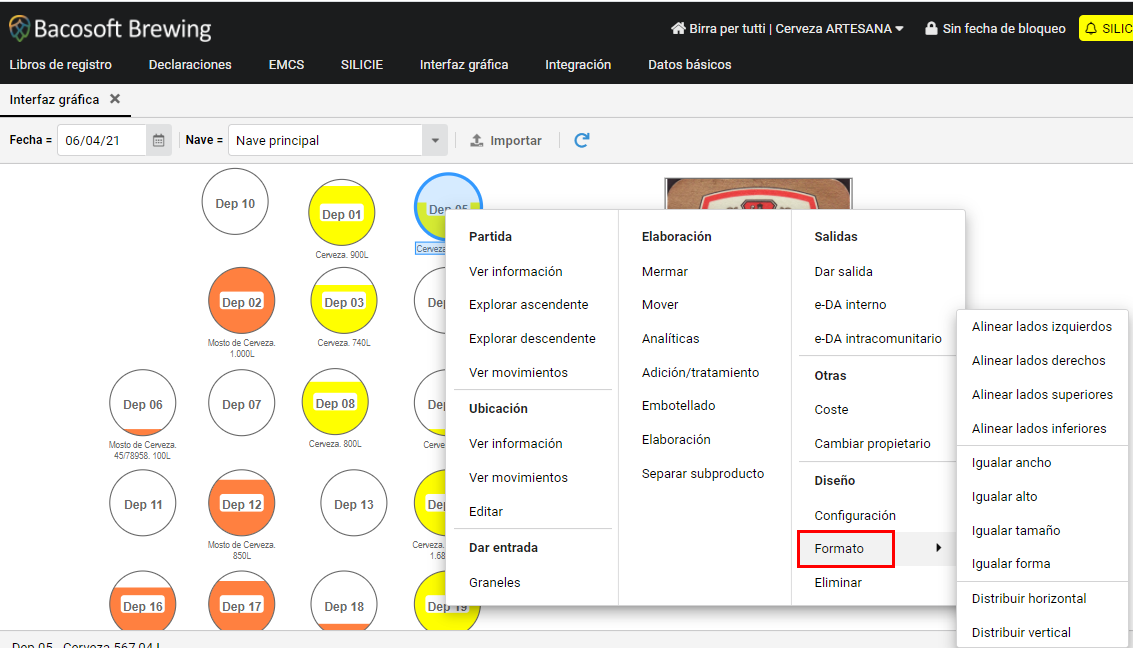
Sitúese sobre el depósito, abra el menú desplegable pulsando el botón derecho del ratón y seleccione la opción Configuración o Formato del submenú Diseño. Allí encontrará diferentes opciones para parametrizar forma y tamaño de los depósitos.
Definir color y leyenda a los depósitos
-
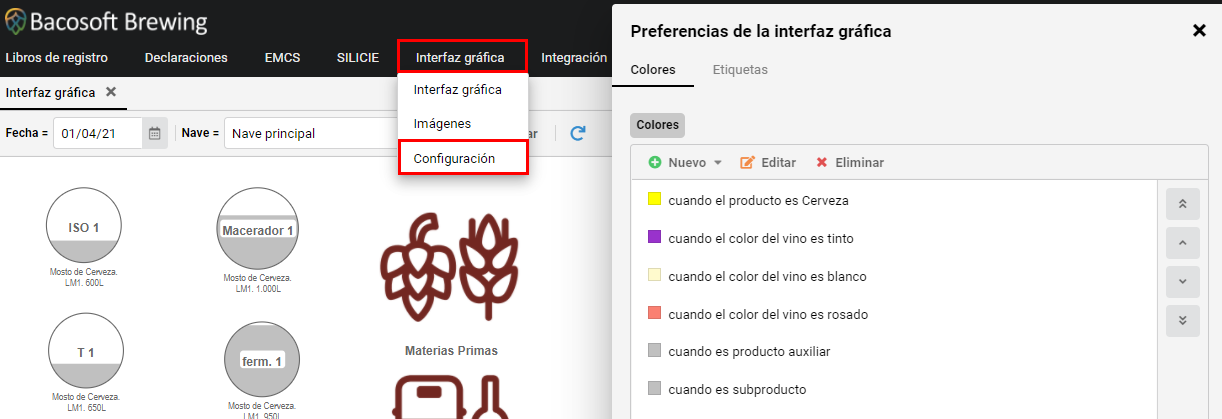
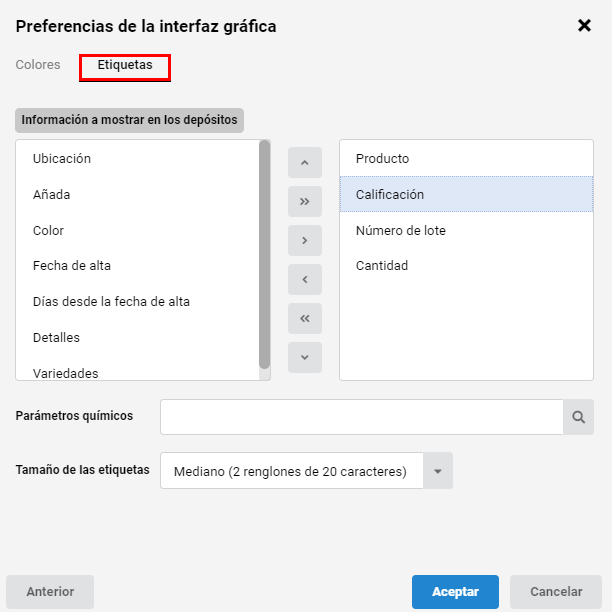
Diríjase al menú superior principal y seleccione las variables que le interesen para cada pestaña, Colores y Etiquetas. La opción Colores le permite asignar un color a cada tipo de producto, así podrá identificarlos a simple vista. La pestaña Etiquetas permite definir qué texto quiere ver debajo de cada depósito. Las variables son múltiples, usted deberá elegir las dos o 3 más relevantes para poder identificar sus partidas.
Crear un almacén virtual
-
Crear un almacén virtual en la Interfaz Gráfica es útil para tener acceso directo a ingredientes o materias primas de uso frecuente. Ponga el cursor en el panel, haga clic botón derecho, Insertar almacén virtual. En el apartado de filtros, indique qué tipo de partida recoge el almacén virtual (materia prima, embotellado o granel).
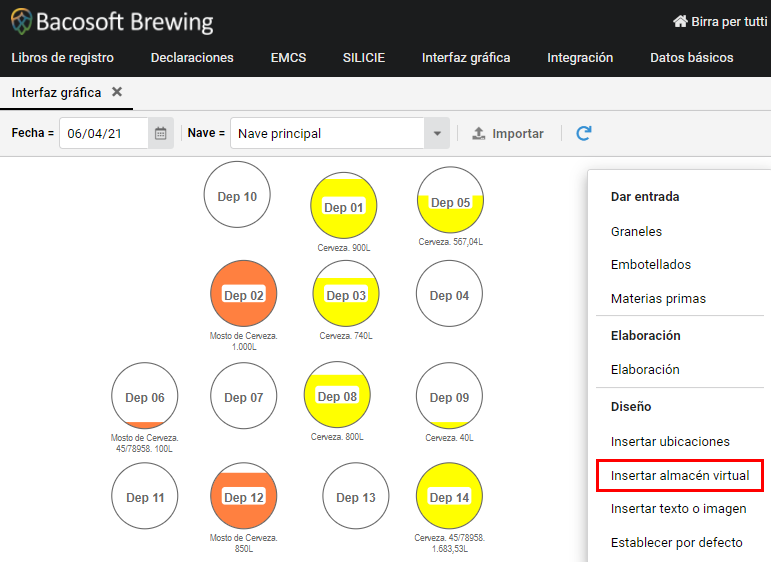
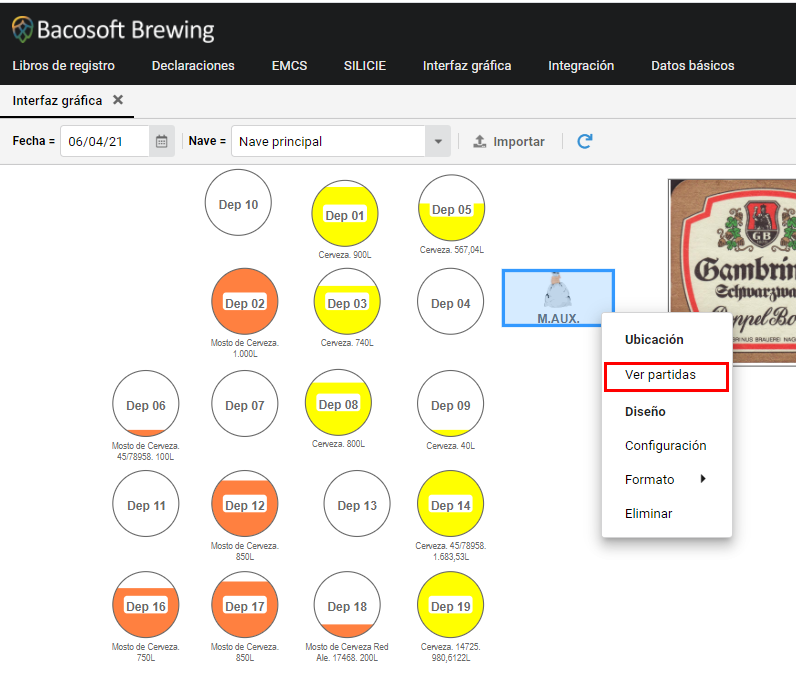
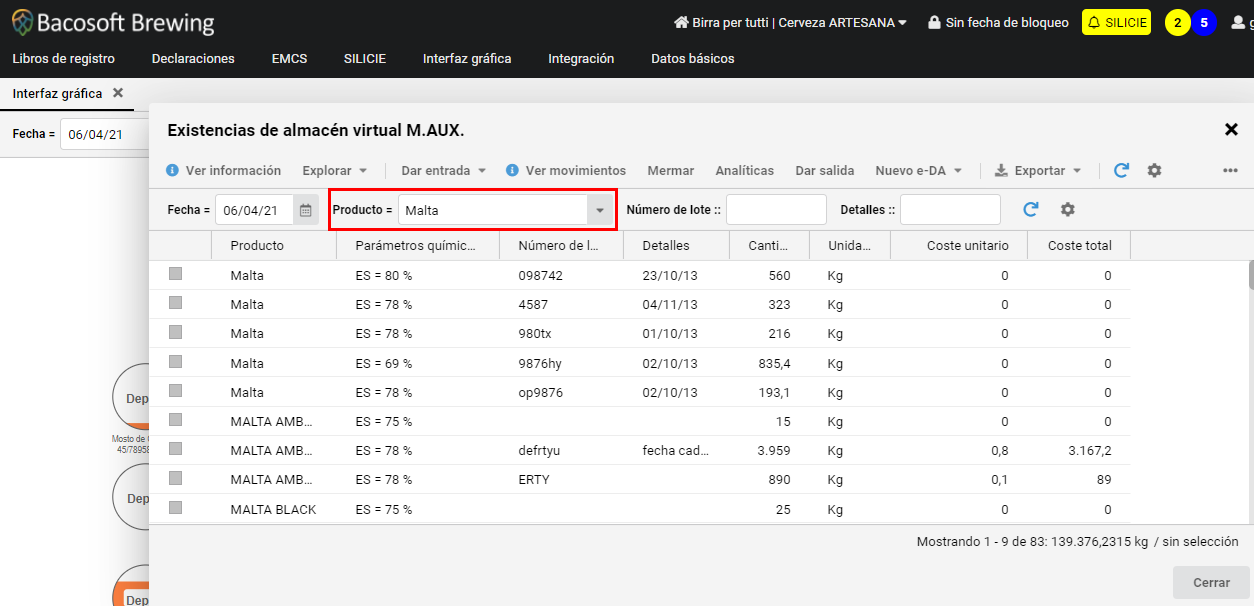
Una vez creado, al igual que los depósitos, seleccione el almacén y con el botón derecho acceda a la opción ver partidas para ver las existencias presentes.
| Si quiere editar cambios, altas/bajas, activar/desactivar o importar/exportar distintos tipos de ubicaciones, recomendamos hacerlo directamente desde . Seleccione el establecimiento si tuviera más de uno y haga clic en el submenú superior el tipo de ubicación a editar: Naves, Depósitos, Filas de barricas o Almacenes. Allí encontrará las distintas funciones a realizar. |