Crear registros manuales
En las secciones Definir plantillas y Funcionamiento se explicó cómo definir operaciones de limpieza y mantenimiento para que éstas crearan registros automáticos de APPCC. En esta sección del manual veremos cómo crear registros manuales de APPCC sobre cualquier tipo de instalación.
Hay tres maneras de crear un registro manual de APPCC:
-
Crear registro desde cero. Crear el registro directamente desde el formulario de Registro de APPCC, teniendo que indicar manualmente las instalaciones y qué operaciones ha realizado en cada una.
-
Selección manual de procedimientos. Consiste en aplicar un procedimiento (una serie de operaciones en un determinado orden) a las instalaciones seleccionadas.
-
Aplicar procedimientos asignados. Consiste en aplicar el procedimiento que tenga asignada cada una de las instalaciones seleccionadas. En Asignar un procedimiento APPCC a una instalación se explica como asignar un procedimiento a una determinada instalación.
Existen dos lugares diferentes desde los cuales comenzar: desde la interfaz gráfica o desde el panel de registros de APPCC. En las siguientes secciones se explica cada uno de ellos.
Interfaz gráfica
Selección manual de procedimientos
En la interfaz gráfica seleccione las instalaciones sobre las cuales va a realizar el registro manual. Haga clic en el botón derecho y seleccione Registrar operaciones.
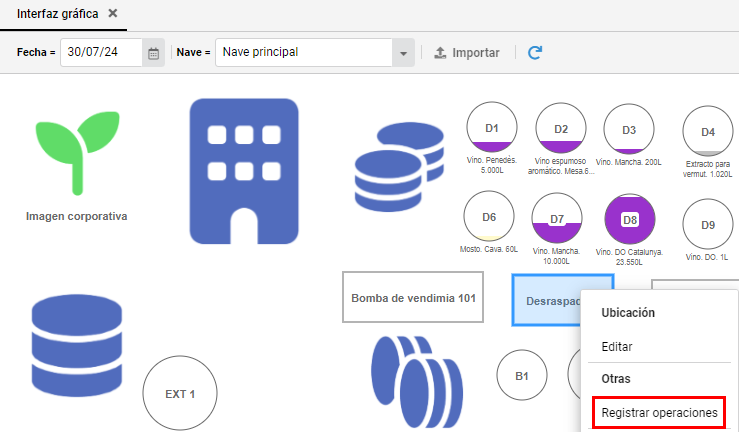
Se abrirá un panel donde deberá seleccionar el procedimiento APPCC realizado:
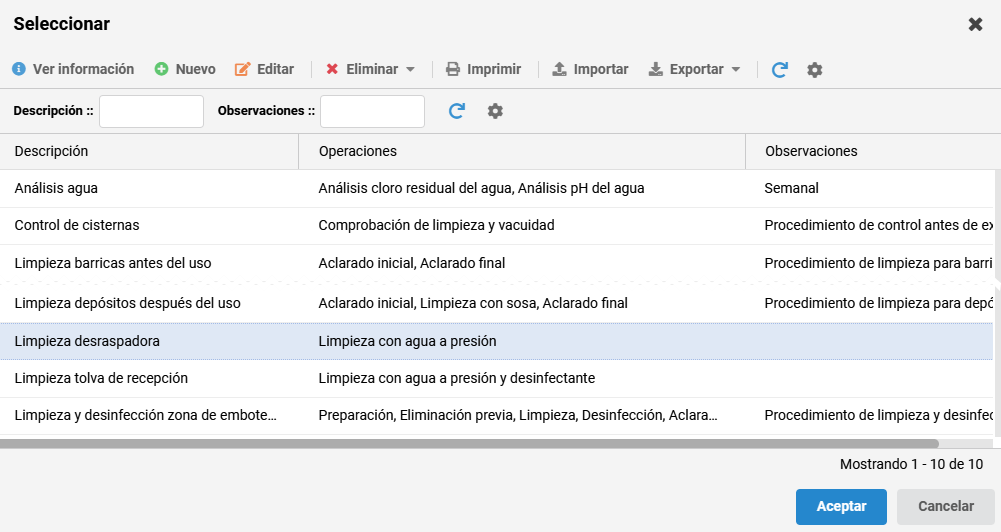
Luego de seleccionarlo haga clic en Aceptar. Se abrirá el formulario de Registro de APPCC con las instalaciones y operaciones seleccionadas previamente:
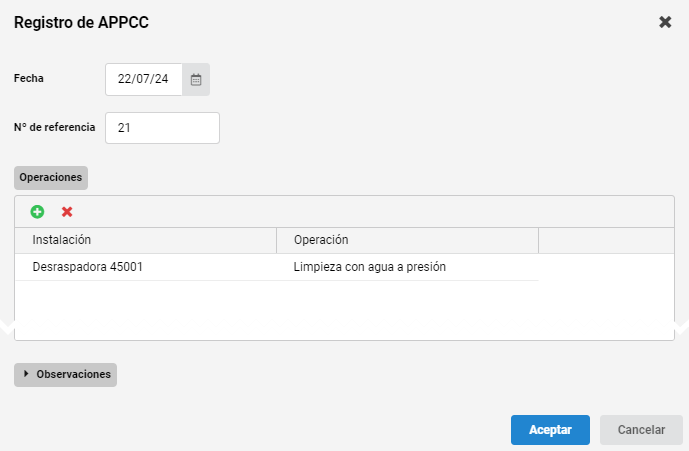
Para guardar el registro haga clic en Aceptar.
Aplicar procedimientos asignados
En la interfaz gráfica seleccione las instalaciones sobre las cuales va a realizar el registro manual. Haga clic en el botón derecho y seleccione Registrar operaciones previstas.

| Esta opción aparece disponible si todas las instalaciones seleccionadas tienen un procedimiento APPCC asignado. |
Se abrirá el formulario de Registro APPCC habiendo cargado todas las instalaciones seleccionadas y las operaciones correspondientes al procedimiento asignado a cada instalación:

Para guardar el registro haga clic en Aceptar.
Panel de registros de APPCC
Desde el panel de también podrá crear registros manuales.
Selección manual de procedimientos
En la barra de botones del panel haga clic sobre del botón Registrar operaciones .

Seleccione la opción Selección manual de procedimientos. Se abrirá el panel de selección de instalaciones:
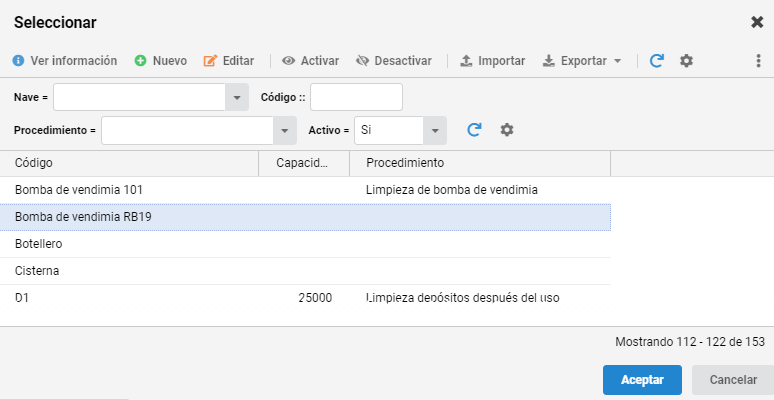
Seleccione las instalaciones donde aplicará el procedimiento APPCC y haga clic en Aceptar. Se abrirá el panel de selección de procedimientos:
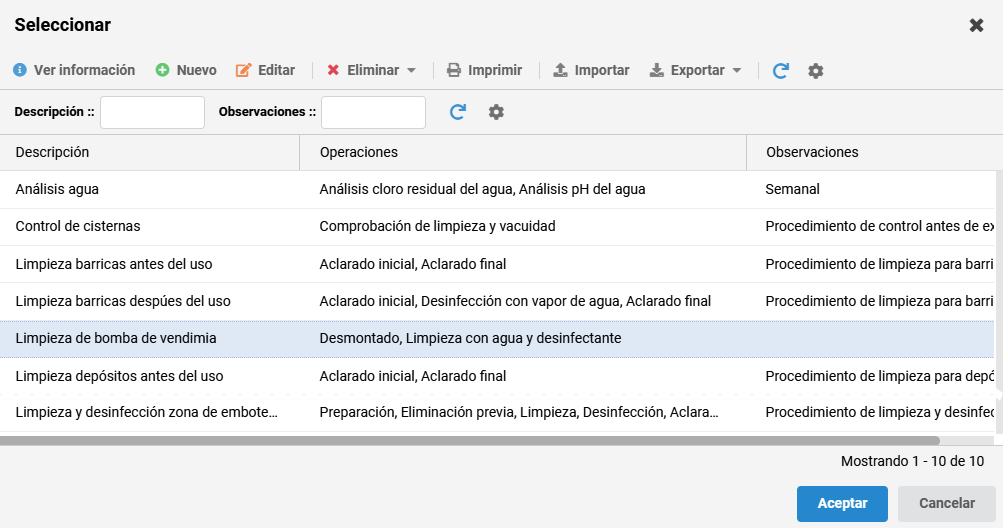
Luego de seleccionarlo haga clic en Aceptar. Se abrirá el formulario de Registro de APPCC con las instalaciones y operaciones seleccionadas previamente:
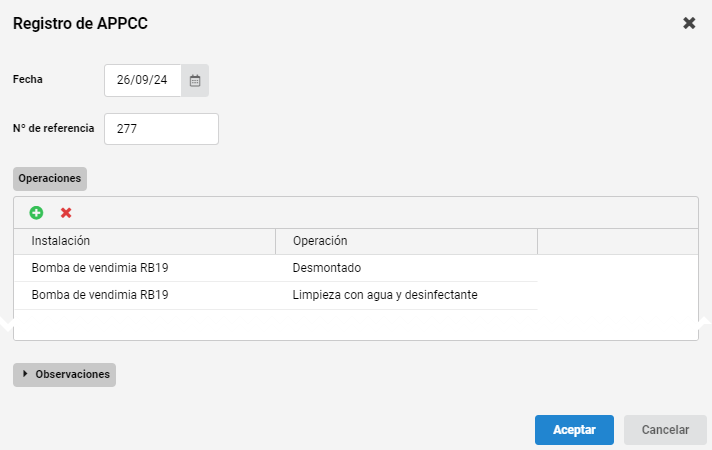
Para guardar el registro haga clic en Aceptar.
Aplicar procedimientos asignados
En la barra de botones del panel haga clic sobre del botón Registrar operaciones y seleccione la opción Aplicar procedimientos asignados.
Se abrirá el panel de selección de instalaciones:
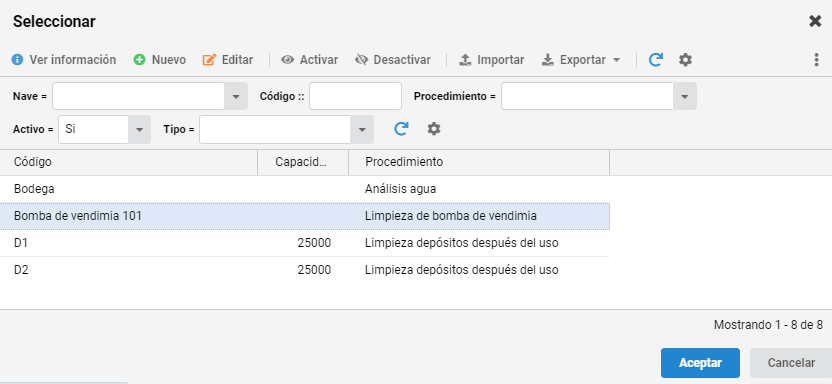
El panel solo lista aquellas instalaciones que tienen procedimiento APPCC asignado. Seleccione aquellas para las cuales generará el registro y haga clic en Aceptar.
En el formulario de Registro de APPCC se completan automáticamente las instalaciones y las operaciones contenidas en el procedimiento asignado:
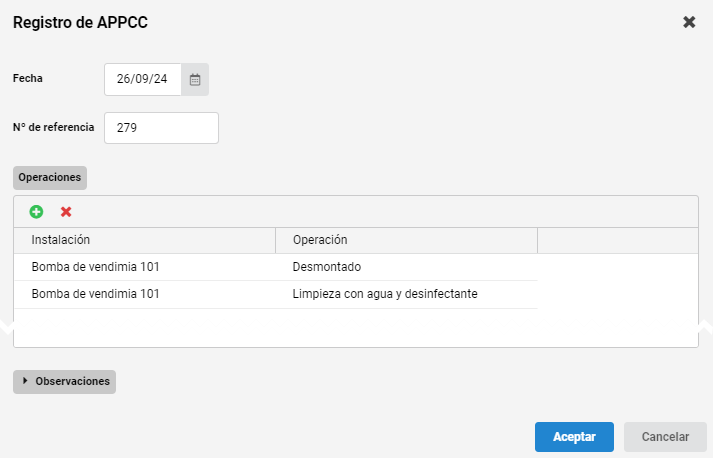
Para guardar el registro haga clic en Aceptar.
Crear registro desde cero
| Esta es la manera más lenta de crear un registro. Le sugerimos que utilice alguna de las otras alternativas explicadas. |
En la barra de botones del panel haga clic en Registrar operaciones para abrir directamente el formulario de Registro de APPCC.

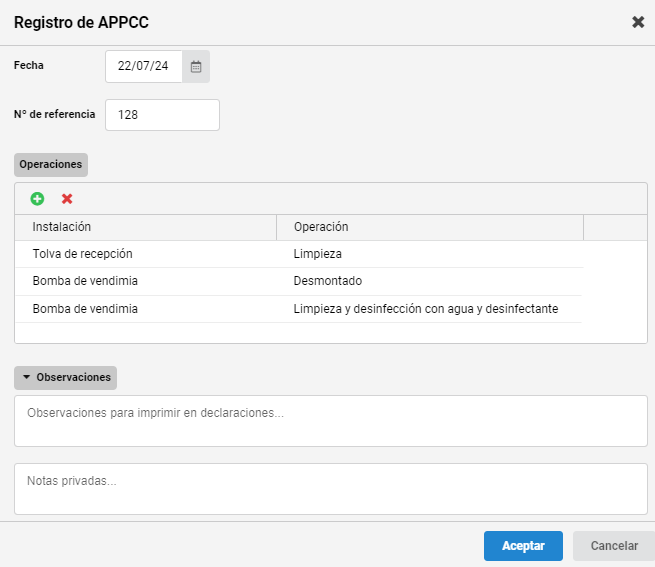
Complete los campos utilizando como referencia la imagen que se muestra a continuación:
-
Fecha: Fecha del registro de APPCC. Obligatorio.
-
Número de referencia: Los registros se numeran de la manera habitual en la aplicación. Automático.
-
Operaciones: Haga clic en para agregar una nueva fila en la tabla. En la fila seleccionará la Instalación y la Operación realizada. Ambos datos son obligatorios.
-
Observaciones: Opcional.
-
Nota privada: Opcional.
Para guardar el registro haga clic en Aceptar.