Entradas de auditoría
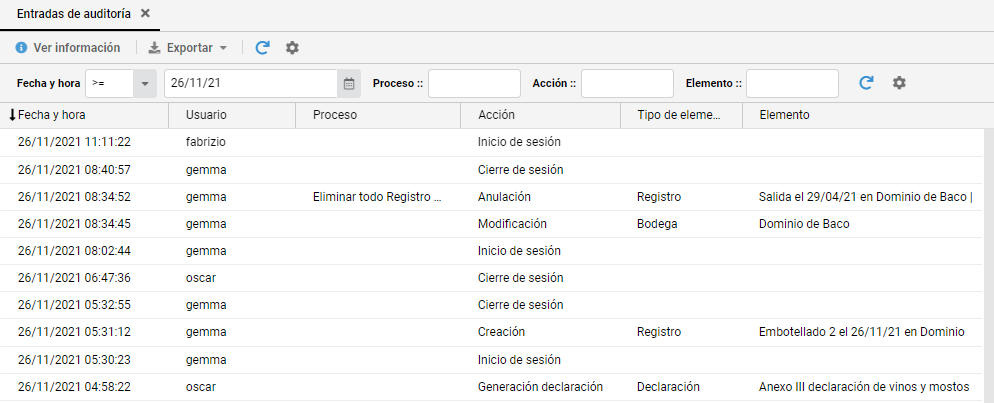
Las entradas de auditoría son útiles para el seguimiento de la información relativa a los procesos que se realizan dentro de la aplicación. Esta información le ayudará a localizar y analizar la causa de un cambio, quién realizó dicho cambio y cuándo se efectuó.
Estas son algunas de las acciones que generan una entrada de auditoría:
-
Inicio de sesión dentro de la aplicación.
-
Alta, modificación y baja de usuarios.
-
Creación, modificación y anulación de registros.
-
Creación, modificación y eliminación de establecimientos, depósitos fiscales y productos.
-
Creación de personas y empresas.
-
Generación de declaraciones y libros.
-
Generación y suministro de asientos de SILICIE.
-
Creación y cambio de estado de documentos eDA enviados y recibidos.
-
Creación de documentos MVV.
Cada entrada de auditoría puede contener los siguientes datos:
-
Fecha y hora. El momento en que se realizó la acción.
-
Usuario. El nombre del usuario que la realizó. Si el campo aparece vacío significa que la acción fue originada por un proceso interno de la aplicación. Si el nombre de usuario tiene un signo de exclamación al final (!) significa que se trata de un miembro del equipo de soporte de Bacosoft LEX.
-
Proceso. Descripción del proceso en cuyo contexto ocurre la acción. Por ejemplo, todas las entradas de auditoría que se generan al importar el fichero Ventas-octubre-2021.xlsx tendrán relleno este campo con el valor Importar Ventas-octubre-2021.xlsx.
-
Acción. Un texto que describe la acción ocurrida: Creación, Modificación, Eliminación, etc.
-
Tipo de elemento. El tipo de elemento sobre el cual ocurre la acción.
-
Elemento. La descripción del elemento.
Esta información ayuda a responder cuestiones como:
-
¿Cuándo se ha modificado cierto registro?
-
¿Se han agregado o modificado registros que afectan una declaración luego de haberla presentado?
-
¿Qué registros se han importado con cierto nombre de fichero?
-
¿Cuándo se han suministrado los asientos a SILICIE?
-
¿Cuál es el último registro que se acaba de crear dentro de la aplicación?
| Utilice este panel como una herramienta de consulta. Si necesita modificar o anular registros diríjase a . Desde allí podrá ver toda la información disponible de los registros que desea cambiar. |
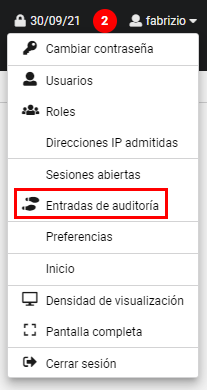
Para acceder a las Entradas de auditoría diríjase al menú de usuario y seleccione Entradas de auditoría.
Se abrirá el siguiente panel en el cual usted podrá ver las distintas entradas de auditoría.