Tipo de Tareas
Cuando se crea una orden de trabajo, debe añadir una o varias tareas. Estas tareas indican lo que se va a hacer exactamente y cómo se debe registrar.
Los tipos de tareas disponibles en el sistema son:
-
Tarea genérica
-
Tarea de movimiento
-
Tarea de práctica enológica
-
Tarea de APPCC
-
Tarea de embotellado
-
Tarea de etiquetado
A continuación, se explica brevemente en qué consiste cada una.
Tarea genérica
Este tipo de tarea es simple y no está ligada a ningún producto específico. Se usa para describir actividades generales que no necesitan un registro técnico detallado (limpieza áreas y/o revisión de equipos, órdenes de carga y descarga).
| Este tipo de tareas no generan un registro sobre una partida. |

En la sección Tareas haga clic en Nuevo y seleccione Tarea genérica. Se abrirá el formulario de Tarea genérica como se muestra en el ejemplo:

-
Descripción. Descripción de la tarea. Obligatorio.
-
Observaciones. Campo libre de texto. Opcional.
Para crear la tarea dentro de la orden de trabajo haga clic en Aceptar y la orden de trabajo se verá como a continuación:

Continúe agregando tareas a la orden de trabajo de acuerdo a su modo de trabajo.

Las tareas se agregarán a la orden de trabajo como hemos visto.

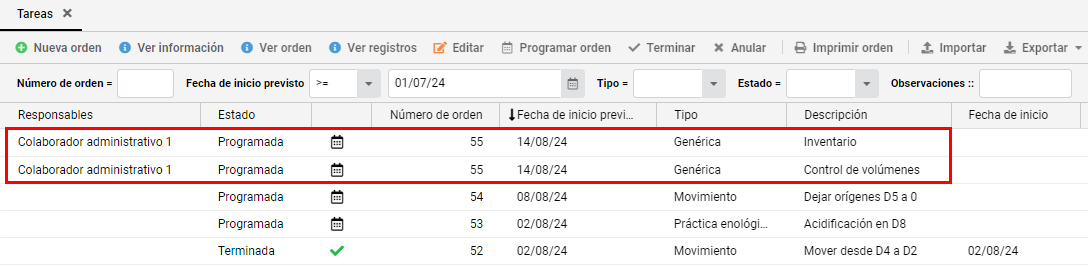
En la tabla del panel de podrá consultar la información y el estado de las tareas creadas.
Tarea de movimiento
Se utiliza cuando hay que registrar movimientos de productos de un lugar a otro dentro del establecimiento (por ejemplo, trasiegos entre depósitos y/o barricas y coupages de partidas).
Este tipo de tarea permite hacer un seguimiento exacto de lo que se movió, de dónde y hacia dónde de acuerdo a lo que seleccione en el campo Acción.
En todos los tipos de tarea de movimiento, en la sección de Orígenes se puede seleccionar ubicación o partida. Seleccionar la ubicación es especialmente útil cuando la partida todavía no existe, pero se conoce su ubicación.
En las secciones de Orígenes y Destinos se puede seleccionar más de uno.
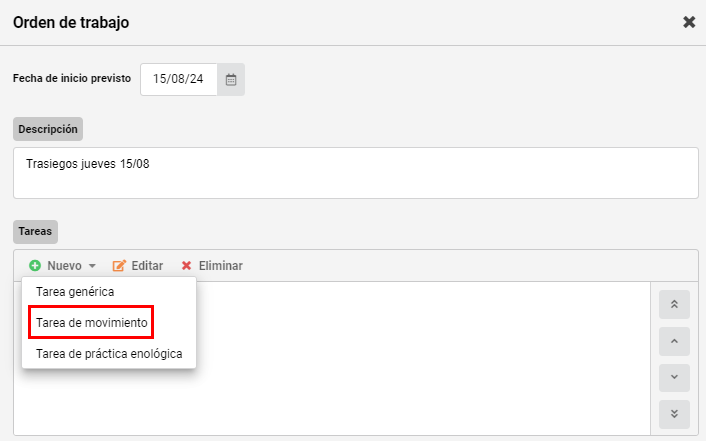
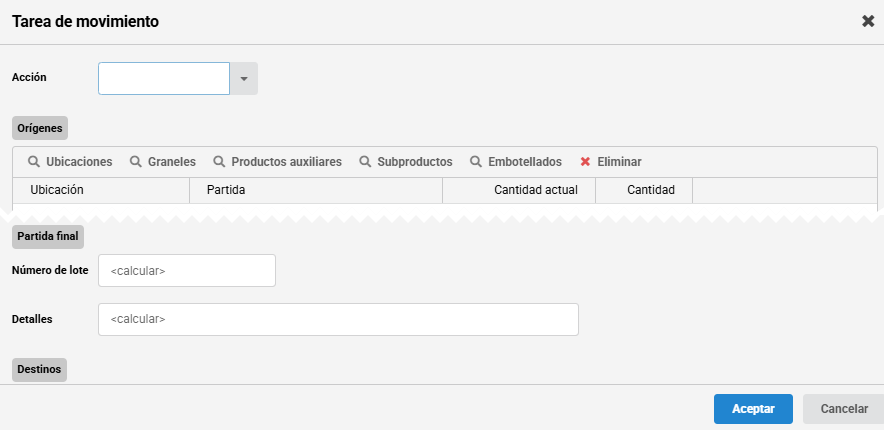
En la sección Tareas haga clic en Nuevo y seleccione Tarea de movimiento. Se abrirá el formulario como se muestra a continuación:
-
Acción. Seleccione del desplegable alguna de las opciones disponibles. La acción determina el resto de la información a completar por lo que se trata cada tipo de acción en particular.
-
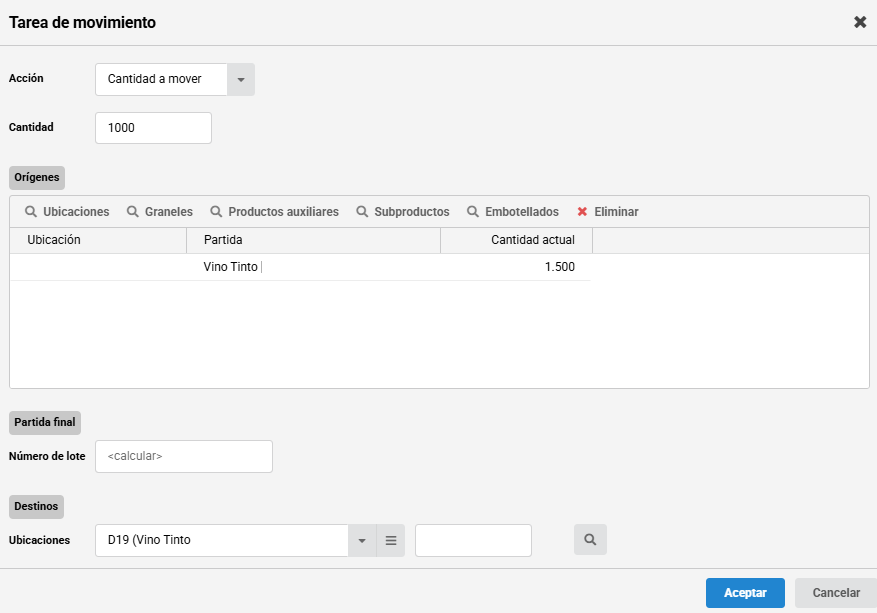
Cantidad a mover
-
Cantidad. Cantidad que quiere mover desde Orígenes hasta Destinos.
-
Orígenes. En este caso se hizo clic en Graneles para seleccionar la partida desde la tabla de graneles.
-
Ubicaciones. Ubicación de destino de la cantidad a mover.
-
-
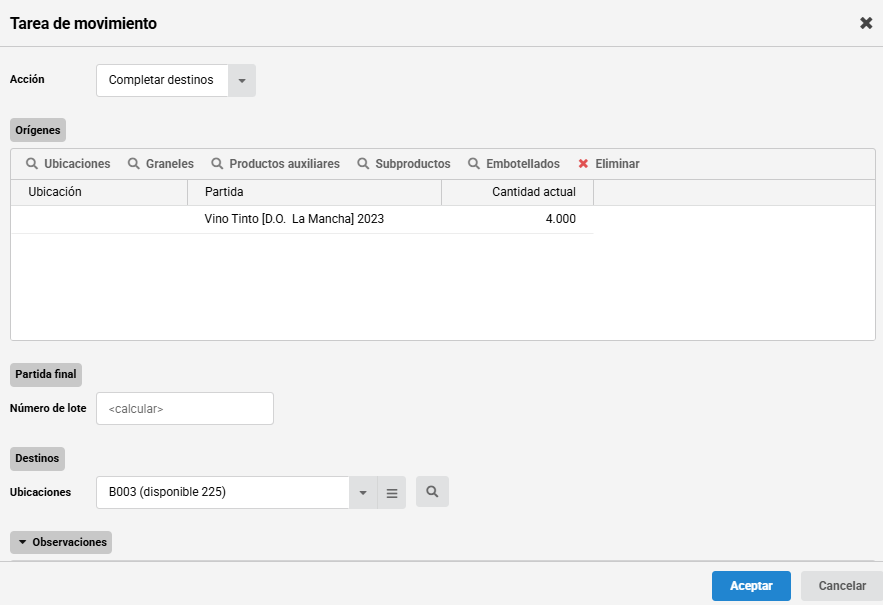
Completar destinos
-
Orígenes. En este caso se hizo clic en Graneles para seleccionar un granel desde la tabla de graneles.
-
Ubicaciones. Ubicación de destino de la cantidad a mover. La cantidad disponible determinará la cantidad que se moverá hasta completar ese destino. En este caso se moverán 225 litros hasta completar la barrica B003.
-
-
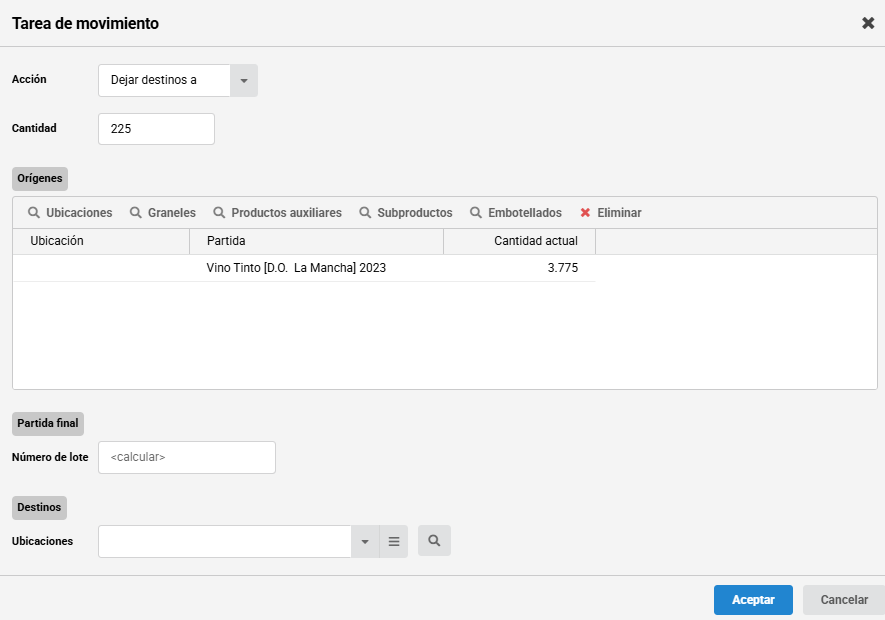
Dejar destinos a
-
Orígenes. En este caso se hizo clic en Graneles para seleccionar la partida a granel que se va a mover.
-
Ubicaciones. Ubicación de destino de la cantidad a mover. Típicamente se usa para mover de un depósito hacia varias barricas. Haga clic en del campo Ubicaciones para poder agregar múltiples barricas:

Luego de la selección de barricas en Destinos, el formulario quedará de la siguiente forma:

-
-
Dejar orígenes a

-
Cantidad. Cantidad a la cual quiere dejar la ubicación/partida en Orígenes. D13 luego de finalizada la tarea tendrá 2000 L.
-
Orígenes. En este caso hacer clic en Ubicaciones para seleccionar la ubicación que necesite nivelar.
-
Ubicaciones. Ubicación de destino de la cantidad sobrante (Cantidad actual en orígenes menos el campo Cantidad). D22 luego de finalizada la tarea tendrá 700 L.
-
-
En todos los casos luego de terminar, al final del formulario de Tarea de movimiento haga clic en Aceptar y la tarea se habrá creado dentro de la orden de trabajo.
Tarea de práctica enológica
Sirve para registrar operaciones técnicas (adiciones, acidificaciones, correcciones, utilización de enzimas, clarificaciones).
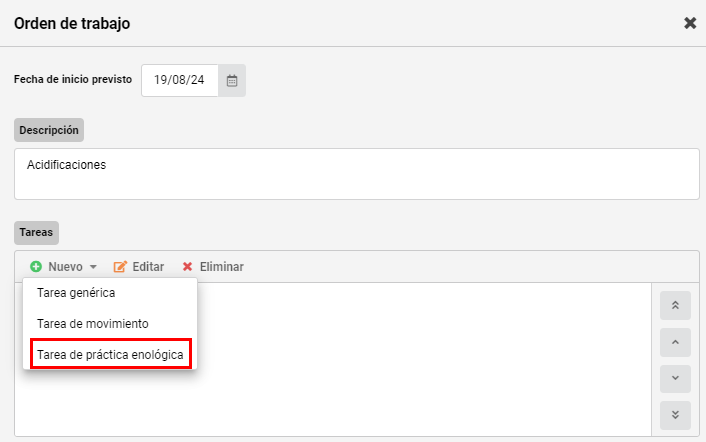
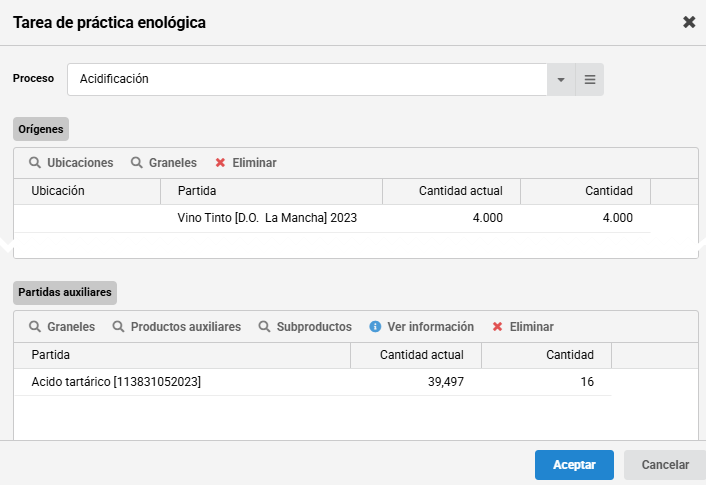
En la sección Tareas haga clic en Nuevo y seleccione Tarea de práctica enológica. Se abrirá el formulario como se muestra en el siguiente ejemplo:
-
Proceso. Seleccione del desplegable alguno de los procesos definidos como prácticas enológicas. Obligatorio.
-
Orígenes. Seleccione la ubicación o partida a granel sobre la cual se realizará la práctica enológica. Luego rellene en la tabla la columna Cantidad.
-
Partidas auxiliares. Seleccione las partidas auxiliares y las cantidades que se consumirán en el proceso. Opcional.
-
Aumentar existencias de la partida corregida. Haga clic en el checkbox si es afirmativo.
Para crear la tarea dentro de la orden de trabajo haga clic en Aceptar y la orden de trabajo se verá como a continuación:

En la tabla del panel de se habrá creado la orden:

Tarea de APPCC
Relacionada con el sistema de Análisis de Peligros y Puntos Críticos de Control. Se usa para registrar controles sanitarios, limpieza o cualquier tarea relacionada con la seguridad alimentaria (control de temperatura, limpieza de tanques según protocolo).
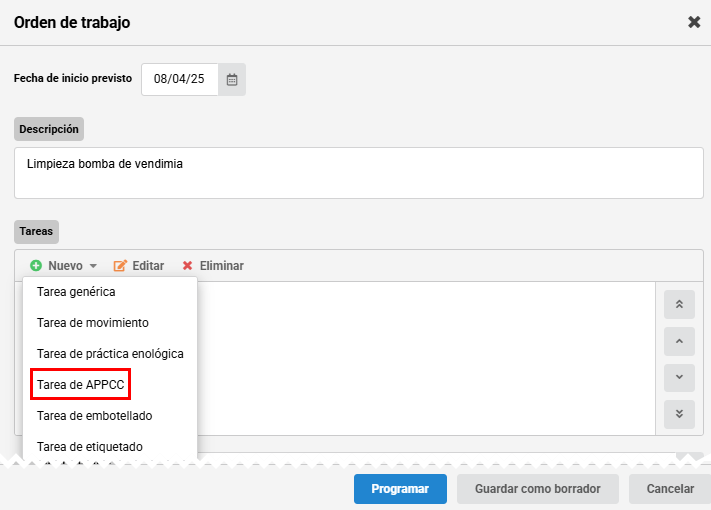
En la sección Tareas haga clic en Nuevo y seleccione Tarea de APPCC. Se abrirá el formulario de Tarea de APPCC como se muestra a continuación:

-
Instalación. Seleccione del desplegable la instalación sobre la cual se realizará la tarea. En este caso Bomba de vendimia 101 Obligatorio.
-
Procedimiento. Seleccione el procedimiento a aplicar. Limpieza de bomba de vendimia Obligatorio.
Para crear la tarea dentro de la orden de trabajo haga clic en Aceptar y la orden de trabajo se verá como a continuación:

En la tabla del panel de se habrá creado la orden:

Tarea de embotellado
Se utiliza cuando se realiza el proceso de embotellar el producto.
Permite llevar el control de las partidas que se embotellan, cuántas botellas/cajas se producen y qué insumos deben consumirse según el escandallo definido previamente mediante una plantilla.
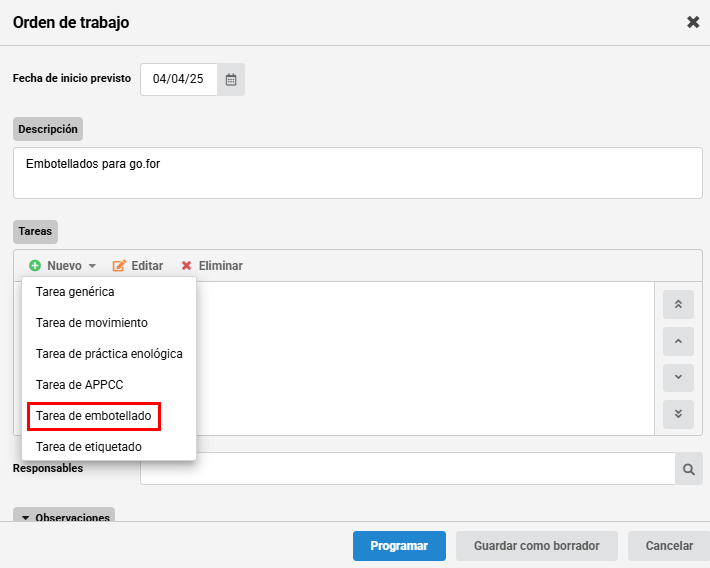
En la sección Tareas haga clic en Nuevo y seleccione Tarea de embotellado. Se abrirá el formulario como se muestra en el siguiente ejemplo:
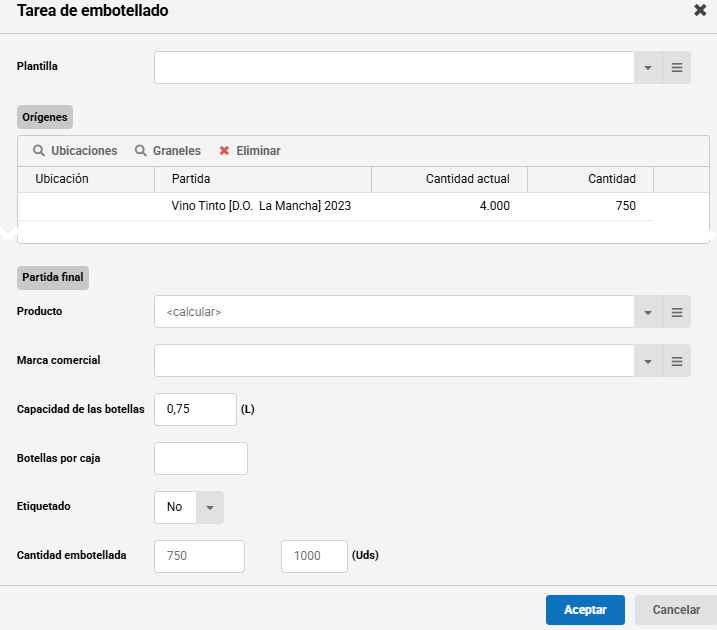
-
Plantilla. Las plantillas ayudan a simplificar el formulario de embotellado, seleccione del desplegable en caso de utilizar una. Opcional.
-
Orígenes. Seleccione la ubicación o partida a granel sobre la cual realizará el embotellado. Indique la cantidad que embotellará en la grid en la columna Cantidad.
-
Producto. Seleccione el producto de la partida final si no utiliza el campo marca comercial. Obligatorio.
-
Marca comercial. Seleccione la marca comercial o deje el campo en blanco. Opcional.
-
Capacidad de las botellas (L). Obligatorio.
-
Botellas por caja. Si tiene habilitado este campo, indique el número de botellas por caja. Si son botellas individuales indique cero. Condicional.
-
Etiquetado. Seleccionar la opción del desplegable según corresponda. Obligatorio.
Para crear la tarea dentro de la orden de trabajo haga clic en Aceptar.
Continúe agregando tareas a la orden de trabajo de acuerdo a su modo de trabajo y la orden ser verá como a continuación:
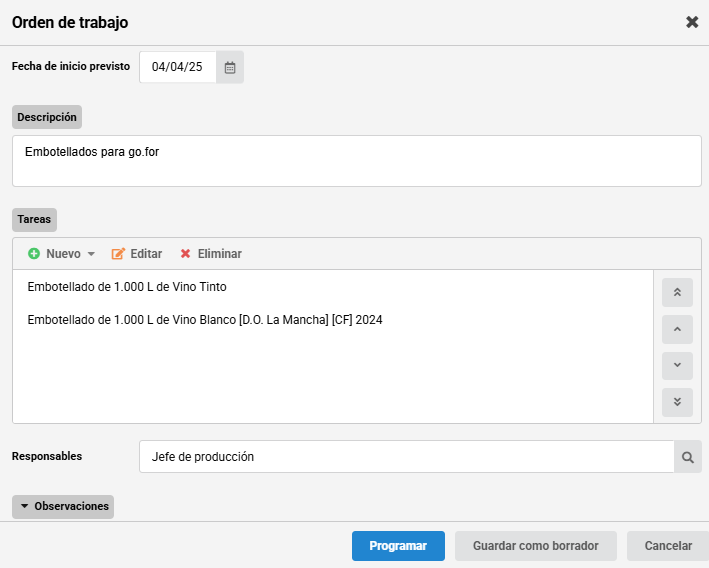
En la tabla del panel de se habrá creado la orden:

Tarea de etiquetado
Se usa para registrar cuando se colocan etiquetas a los productos embotellados.
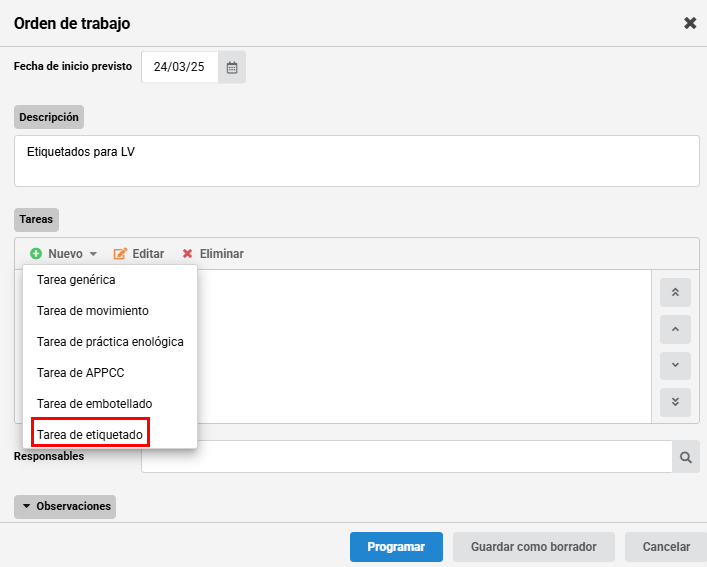
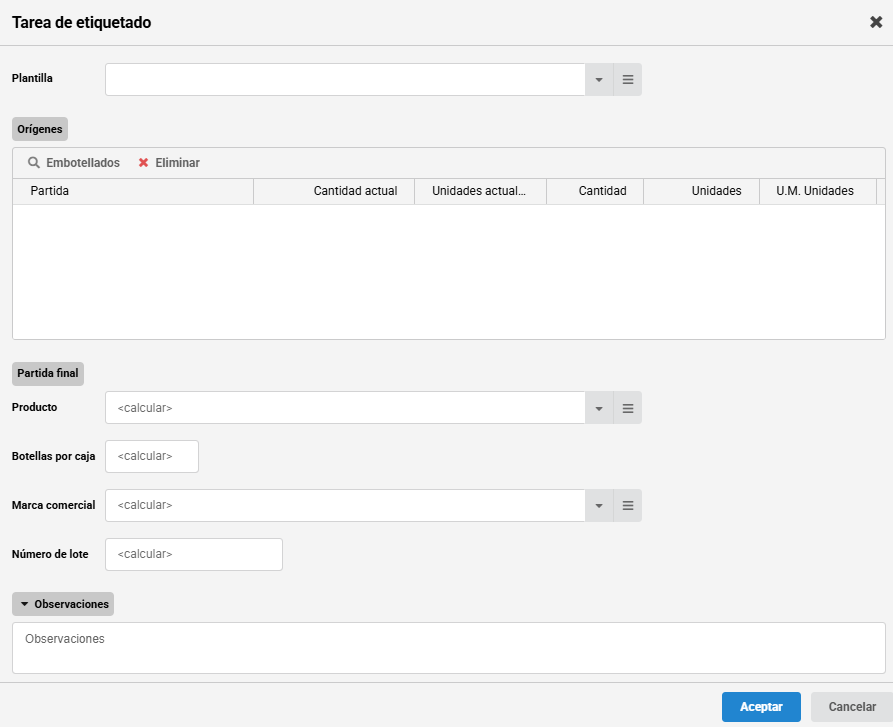
En la sección Tareas haga clic en Nuevo y seleccione Tarea de etiquetado. Se abrirá el formulario de Tarea de etiquetado como se muestra a continuación:
-
Plantilla. Las plantillas ayudan a simplificar el formulario de etiquetado, seleccione del desplegable en caso de utilizar una. Opcional.
-
Orígenes. Haga clic en Embotellados para abrir la tabla de embotellados sin etiquetar. Obligatorio.
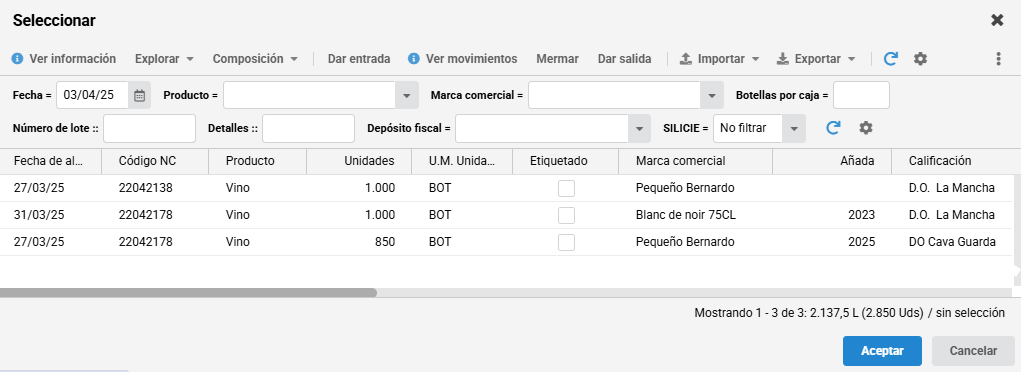
Seleccione la partida sobre la cual programará la tarea y haga clic en Aceptar.
El resto de los campos son opcionales.
Para crear la tarea dentro de la orden de trabajo haga clic en Aceptar y la orden de trabajo se verá como a continuación:

En la tabla del panel de se habrá creado la orden:
