Datos básicos
En el menú Datos básicos encontrará todos los parámetros de configuración del programa. A continuación presentamos los principales apartados de mayor uso en el día a día de su actividad.
Si usted es nuevo usuario de Bacosoft LEX, le aconsejamos consultar el manual de usabilidad en el siguiente enlace: usabilidad.
Los apartados de Bodegas, Depósitos fiscales y Establecimientos vienen ya configurados con la entrega de la aplicación Bacosoft LEX y tienen que ver con su empresa, no con clientes o proveedores. Es donde se define el tipo de actividad/es de la empresa, si hay fábrica, depósito o almacén fiscal, las empresas vinculadas si las hubiera, etc.
| El correcto ingreso y mantenimiento de estos datos le permitirá ahorrar tiempo en el llenado de formularios, facilitando su flujo de trabajo. |
Parcelas vitivinícolas
El tema parcelas puede plantearse de distintas maneras según la casuística y necesidades de su bodega. Hay que tener en cuenta si los viñedos son o no propios, si la bodega pertenece o no a una cooperativa, la cantidad de parcelas o viticultores con las que trabaje, de si quiere conocer el rendimiento de éstas, etc. En base a sus necesidades se decidirá si requiere dar de alta parcelas o no. Si no trabaja con muchas parcelas o si éstas son propias puede interesarle tenerlas registradas en su sistema. Por el contrario, si trabaja con una cantidad importante de parcelas o sus proveedores cambian año tras año, podría optar por no darlas de alta y simplemente anotarlas en el apartado Observaciones del registro de entrada de uva. En ese caso, igualmente quedarían identificadas a efectos de trazabilidad.
| La fecha de alta de la parcela debe ser anterior al inicio de la campaña. |
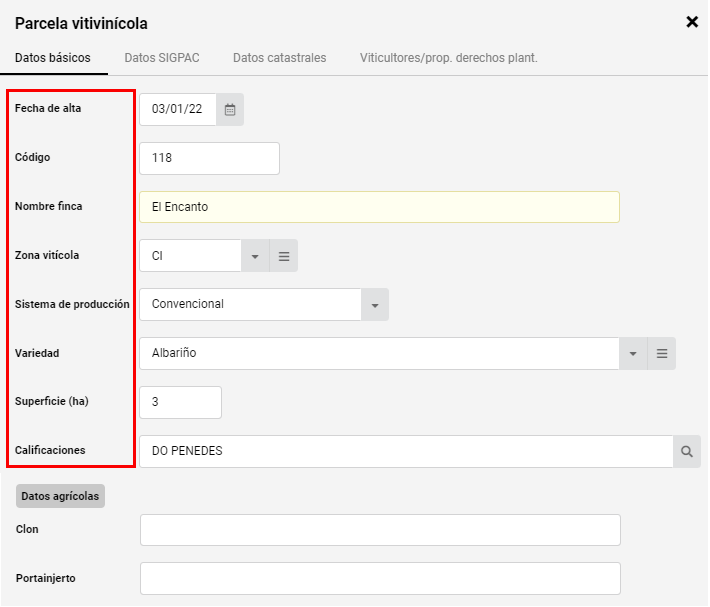
Si opta por dar de alta parcelas, vaya a y haga Nuevo. Se abrirá un formulario con cuatro pestañas para cumplimentar:

Datos básicos (obligatorio)
Como verá en la siguiente imagen, como mínimo deberá rellenar los campos marcados en rojo. Los Datos agrícolas son campos opcionales de información complementaria.
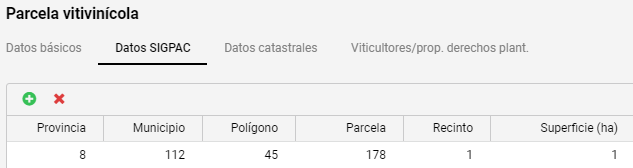
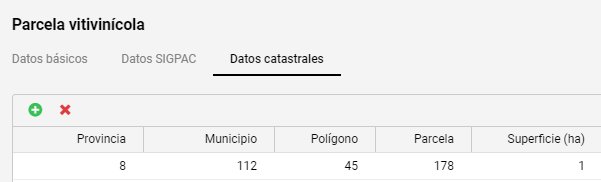
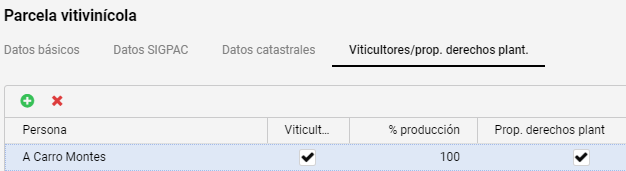
Datos Viticultores /prop. derechos plant. (obligatorio)
Debe asignar la parcela a su propietario.
Para leer más vaya al enlace: Recepción de la uva
Personas y Empresas
En esta opción podrá dar de alta o modificar clientes, proveedores, transportistas, transitarios y aduanas. El programa los agrupa en una misma base de datos, es decir, no hay tablas separadas para clientes o proveedores. Cuando necesite buscar una empresa, tendrá que hacerlo básicamente por el filtro Nombre o NIF.
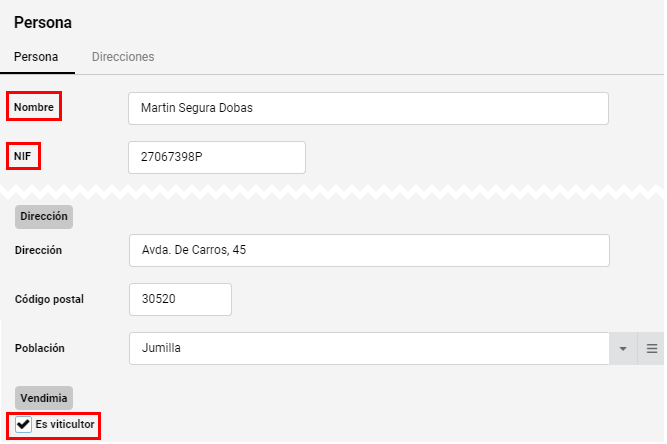
Para dar de alta una persona o empresa pulse en el botón Nuevo y se abrirá un formulario con dos pestañas. En la pestaña Persona introduzca el Nombre y NIF, el resto de campos son optativos. Si desconoce el NIF puede dejar el campo en blanco. La pestaña Direcciones solo hay que completarla cuando se trata de aduanas y con clientes, proveedores o transitarios con los que se opera en régimen suspensivo. En este caso, debe tener en cuenta las siguientes observaciones:
Crear una aduana
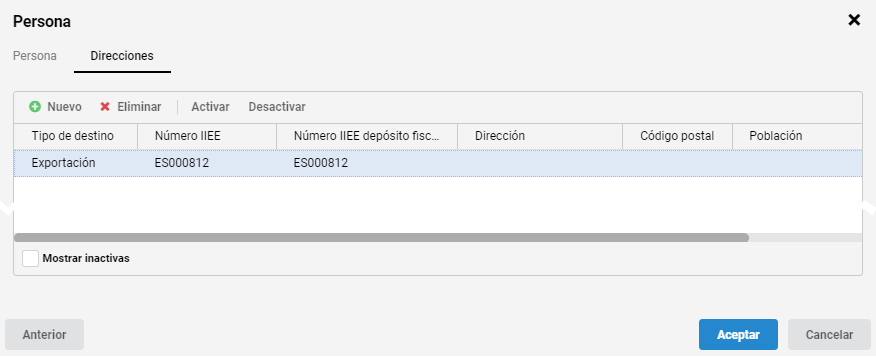
Vaya a y pulse el botón Nuevo. En la primera pestaña indique únicamente el nombre de la aduana. En la segunda pestaña, Direcciones, seleccione en la columna tipo de destino Exportación y en la columna de Número IIEE indique el código de la aduana. Deje en blanco el resto de columnas.
| Las aduanas deben quedar siempre sin población en su ficha, tanto en la primera pestaña como en la segunda de Direcciones. |
| Solo tendrá que crear las aduanas de manera manual cuando los EMCS no los presente con Bacosoft LEX. En este caso, cuando registre salidas por aduana deberá indicar en el campo Empresa la aduana ante la que se hayan realizado los trámites de exportación y que es la que consta en el EMCS. |

Crear un establecimiento con CAE
Vaya a y pulse el botón Nuevo.
En la primera pestaña indique al menos Nombre y NIF. Si desconoce el NIF puede dejarlo en blanco. En la segunda pestaña, Direcciones, seleccione el tipo de destino, indique el CAE en la columna Número IIEE, e introduzca la dirección y población. La columna Número IIEE depósito fiscal solo es necesaria rellenarla cuando se trate de un depósito fiscal.
En este caso, en la columna Número IIEE debe escribir el CAE del depositario autorizado y en la columna Número IIEE depósito fiscal el del depósito fiscal. En España estos dos números son iguales pero hay estados de la Unión Europea en los que no. En el caso que el establecimiento tenga más de una dirección de entrega pulse en el botón Nuevo para añadir una nueva línea.
|
Verifique que el tipo de destino y CAE son correctos. Junto al CAE aparecerá el botón que sirve para consultar su validez para envíos intracomunitarios en la web SEED – Verificación de Autorización de Impuestos Especiales. Allí se le mostrará el tipo de autorización por productos que tiene cada CAE. En los establecimientos que son depósito fiscal compruebe que el numero de depositario autorizado y el de depósito fiscal los ha introducido en las columnas que corresponden. Esa página de consulta trabaja sobre la base de datos del sistema de EMCS intracomunitario. Por esta razón no es posible consultar desde allí la validez de los CAE de las Islas Canarias y fábricas de vinagre. |
|
Tenga en cuenta las siguiente consideraciones: Si se trata de una Fábrica de alcohol, además de lo que se ha mencionado deberá marcar la casilla Es fábrica de alcohol que está al final de cada pestaña. 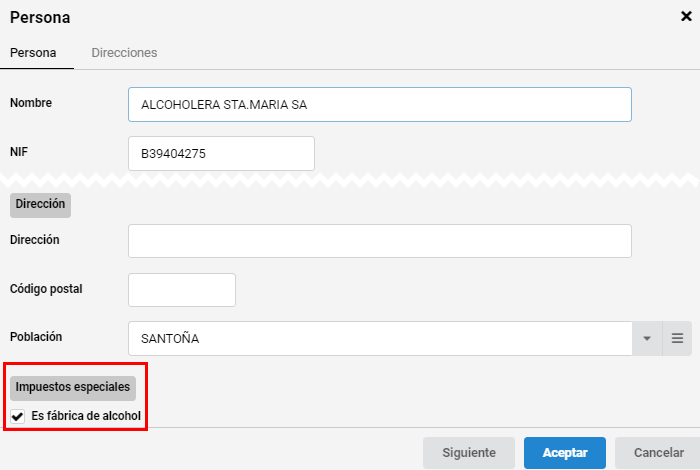
Si se trata de una Fábrica de vinagres indique el CAE AX, la dirección y la población. Deje la columna tipo de destino sin rellenar ya que será completada automáticamente por la aplicación. 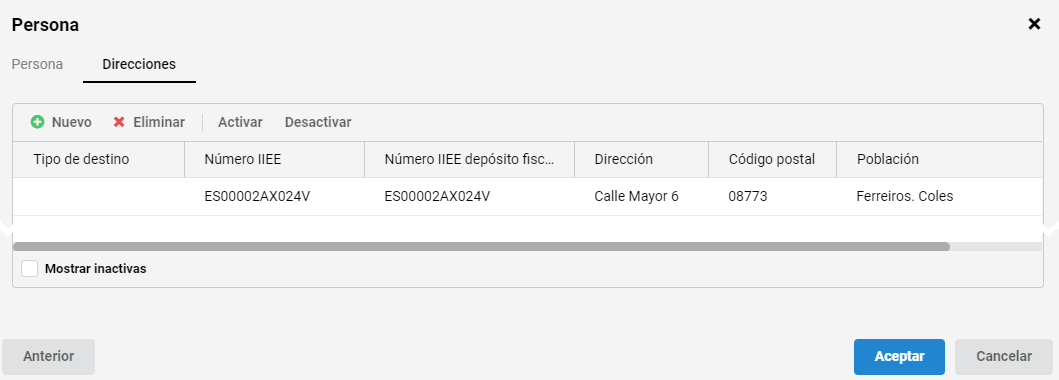
|
Crear una zona fuera del CAE
Para definir una zona fuera del CAE dentro de su establecimiento debe dar de alta una nueva dirección dentro de su propia empresa.
Vaya a , para seleccionar su empresa (puede utilizar el filtro de nombre), haga clic en el botón derecho, luego seleccione Editar. Diríjase a la segunda pestaña de Direcciones.
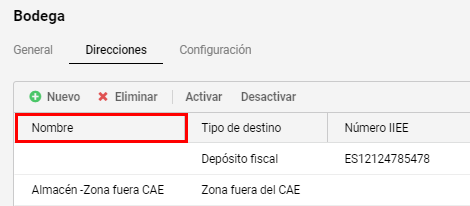
La columna Nombre por defecto aparecerá oculta. Para hacerla visible siga las instrucciones de Personalización de columnas.
Pulse el botón Nuevo y complete la columna Nombre con la identificación que le quiera dar al almacén, por ejemplo: Almacén-Zona fuera CAE y en la columna Tipo de destino seleccione la opción Zona fuera del CAE. Deje el resto de los campos en blanco.
|
Cuando registre una salida con destino al Almacén-Zona fuera de CAE desde el botón derecho Dar salida, seleccione en el campo Empresa el almacén recientemente creado. 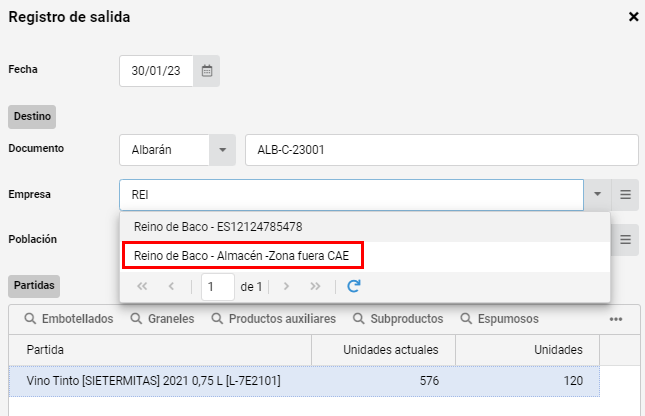
En el caso de Importar los registros de salidas a través de una planilla externa, agregue en ella la columna con el nombre Tipo de destino e indique el valor Zona fuera del CAE cuando así corresponda. En este caso la empresa de destino no es necesario que tenga ninguna dirección definida ya que se está indicando el tipo de destino directamente en el registro. |
Datos para partidas
Variedades
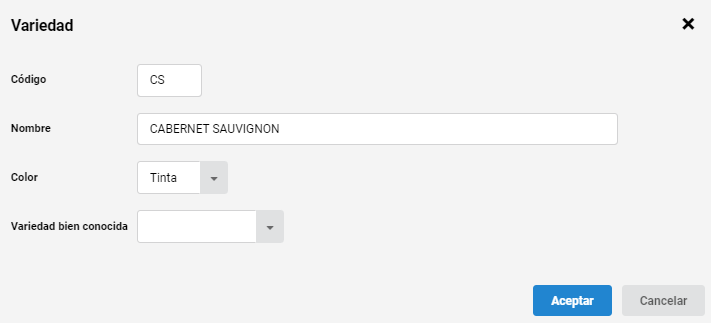
Para realizar el alta de una variedad o modificar una existente diríjase a . Haga clic en Nuevo si necesita dar de alta alguna variedad o Editar para modificar algún campo de una variedad existente.
Rellene el formulario y deje en blanco el campo Variedad bien conocida.
Productos
Vaya a para dar de alta o modificar los productos que utiliza en Bacosoft LEX: productos auxiliares, materias primeras, productos elaborados, referencias comerciales, etc.
El programa ofrece un listado de productos parametrizados de acuerdo a sus características a efectos de SILICIE y Agricultura. Podrá dar de alta productos de dos formas: subordinando el producto nuevo a otro ya creado o copiando otro producto. A continuación se explica cómo proceder en cada caso y las ventajas de cada uno.
Alta de producto subordinado
Haga clic en el botón Nuevo y se abrirá la ficha del producto a rellenar. Escriba el nombre que quiere dar al producto y a continuación, en el campo Subordinado a, seleccione el producto al que quedará subordinado. Ha de ser un producto con las mismas características a efectos de unidad de medida, impuestos especiales y agricultura. Automáticamente se rellenarán el resto de campos. Entre los dos productos se establece una relación de jerarquía de tipo “padre-hijo”. El producto subordinado hereda las características de su padre y cualquier modificación posterior en el producto padre se trasladada al producto hijo.
-
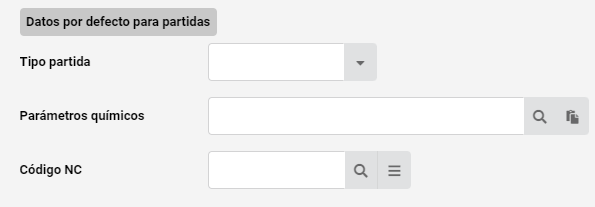
Tipo de partida: Seleccione la que corresponda (optativo)
-
Parámetros químicos: Si en la entrada de la partida no se especifica parámetros químicos, el programa le asignará por defecto los que tenga en su ficha (optativo)
-
Código NC: Código de nomenclatura combinada. Por defecto arrastra el del padre. Tenga en cuenta que en determinados productos el código NC es diferente en función de la capacidad del envase (Obligatorio para productos que se suministran a SILICIE).
| Cuando subordinamos un producto a otro se crea una relación entre los dos productos de tipo jerárquico que resulta muy útil para crear familias de producto. Por ejemplo, puede crear un producto que sea Material de embotellado y subordinar a él los diferentes tipos de cajas, botellas, tapones, etiquetas, cápsulas… De esta forma, cuando filtre por producto Material de embotellado obtendrá las existencias o movimientos de todos los productos de esta familia. |
Alta copiando un producto ya creado
Seleccione un producto que tenga exactamente las mismas características que el que quiere crear (unidad de medida, impuestos especiales, agricultura y código NC) y en el menú de botón derecho pulse Copiar. Cambie el nombre del producto y luego confirme con Aceptar. No podrá modificar ninguna característica del producto nuevo. Esta función se utiliza para los siguientes casos:
-
Para crear un producto genérico copia de otro:
Por ejemplo, tiene creado el producto Etiqueta sin subordinado y a partir de él da de alta el producto Caja.
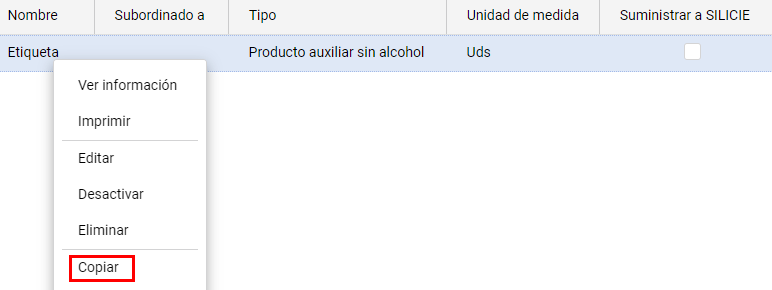
El resultado será un nuevo producto con distinto nombre pero igual características.

A partir de aquí ya podrá dar de alta los diferentes tipos de caja subordinándolos al producto padre Caja.

No sería correcto copiar el producto Caja para crear un producto a granel porque la clave de SILICIE, la unidad de medida y el código NC son diferentes.
-
Para crear un producto subordinado copia de otro:
Por ejemplo, quiere crear el producto Botella 70cl y tiene creado el producto Etiqueta Premium subordinada a la familia Material de embotellado. Copie el producto Etiqueta Premium y cambie el nombre por Botella 70cl.
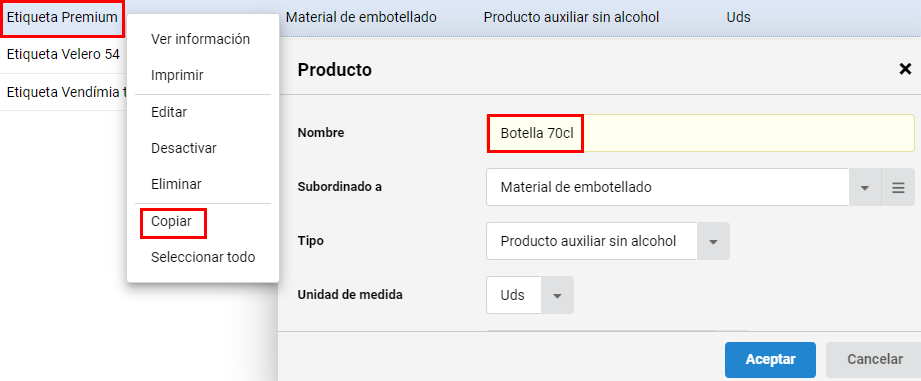
El resultado es que el producto Botella 70cl también quedará subordinado a la familia Material de embotellado.

A modo de resumen, este sería el esquema a seguir cuando quiere dar de alta un producto nuevo:
-
Si el producto forma parte de una familia o grupo de productos, subordínelo al “padre”, o bien, copie uno de los productos que ya están subordinados a ese “padre” que tenga el mismo código NC.
-
Si quiere crear un producto que no esté subordinado, copie un producto que no esté subordinado con las mismas características.
Si considera que ninguna de las referencias de la lista cumple con alguna necesidad concreta, rogamos se ponga en contacto con nuestro equipo de soporte.
Marcas comerciales
Se considera Marca comercial a cada una de las referencias disponibles para la venta. Para crear una marca comercial diríjase a . En el panel de botones haga clic en Nuevo y se abrirá el formulario a rellenar.
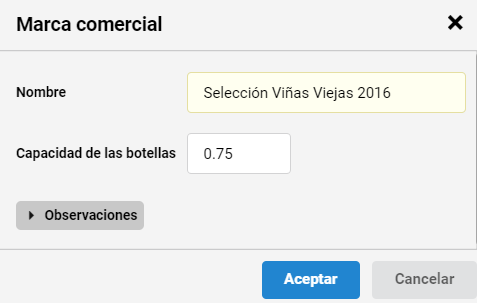
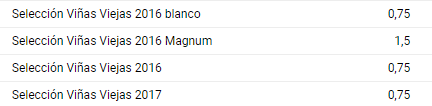
Las capacidades de una misma marca deben registrarse siempre en el programa como una marca diferente. El resto de características (color, añada…) son opcionales.
Zonas Vitícolas
De acuerdo al Apéndice I del Anexo VII del Reglamento (UE) nº 1308/2013, las zonas vitícolas en España se engloban en las siguientes clasificaciones:
-
C I (punto 3, letra c): comprende las superficies plantadas de vid en las provincias siguientes:
-
A Coruña;
-
Asturias;
-
Cantabria;
-
Guipuzcoa y Vizcaya.
-
-
C II (punto 4, letra c): comprende las superficies plantadas de vid en las provincias siguientes:
-
Lugo, Orense, Pontevedra;
-
Ávila (excepto los municipios que corresponden a la comarca vitocola determinada de Cebreros), Burgos, León, Palencia, Salamanca, Segovia, Soria, Valladolid y Zamora;
-
La Rioja;
-
Álava;
-
Navarra;
-
Huesca;
-
Barcelona, Girona y Lleida;
-
La parte de la provincia de Zaragoza situada al norte del río Ebro;
-
Los municipios de la provincia de Tarragona incluidos en la denominación de origen Penedès;
-
La parte de la provincia de Tarragona que corresponde a la comarca vitícola determinada de Conca de Barberà.
-
-
C III.b (punto 6, letra d): comprende las superficies plantadas de vid no incluidas en los casos anteriores.
Calificaciones
Para dar de alta o modificar una calificación diríjase a . Haga clic en Nuevo si necesita dar de alta una calificación o Editar para modificar algún campo de una calificación existente.
Descripción de los Campos:
-
Nombre: Nombre de la calificación. (obligatorio)
-
Nombre corto: Nombre de hasta 10 caracteres de largo para utilizar en las etiquetas de los depósitos dentro de la interfaz gráfica. (opcional)
-
Subordinado a: Para modelar distintos segmentos, zonas o subzonas dentro de una misma DO. (condicional)
-
Segmento: Segmento que representa la calificación. Este campo será visible cuando el campo Subordinado a tenga valor. (condicional)
-
Zona: Zona que representa la calificación. Este campo será visible cuando el campo Subordinado a tenga valor. (condicional)
-
Subzona: Subzona que representa la calificación. Este campo será visible cuando el campo Subordinado a tenga valor. (condicional)
-
Rendimiento litros/Kg uva blanca o tinta: Rendimiento máximo de litros de vino por hectárea según la DO o IGP. (opcional)
-
Rendimiento Kg/ha uva blanca/tinta: Producción máxima admitida de Kg por hectárea según la DO o IGP. (opcional)
-
Permite la mezcla de tinto/rosado con blanco: Marcar si la DO o IGP permite dicha práctica para que Bacosoft LEX no genere la advertencia sobre este tipo de cupaje. (opcional)
-
Permite media en días de crianza: Marcar si quiere que Bacosoft LEX haga la media de crianza en la mezcla de partidas con distintas crianzas. (opcional)
-
Número registro eAmbrosia: El número de registro que tiene la DO o IGP en el Registro de indicaciones geográficas de la Unión Europea. (condicional). Será obligatorio si el tipo de calificación es Vino con denominación de origen y el origen Nacional.
-
Tipo: Seleccionar el tipo de calificación de la lista desplegable (Vino con denominación de origen, Vino varietal, Vino con Indicación geográfica protegida … (obligatorio)
-
Origen: Seleccionar el origen de la calificación si es Nacional (lo más habitual), Unión Europea o Fuera Unión Europea. (obligatorio)
|
Si no conoce el número de registro e-Ambrosia puede consultarlo directamente desde la ficha haciendo clic en 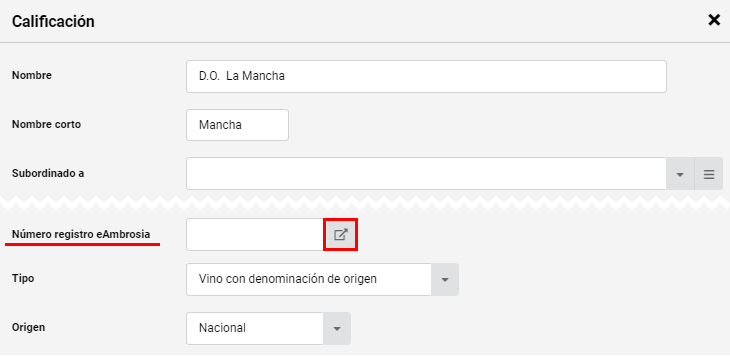
Una vez dentro, seleccione el idioma, marque Registro vinícola, indique Nombre y País y le saldrá el resultado en la parte inferior de la pantalla como se muestra a continuación: 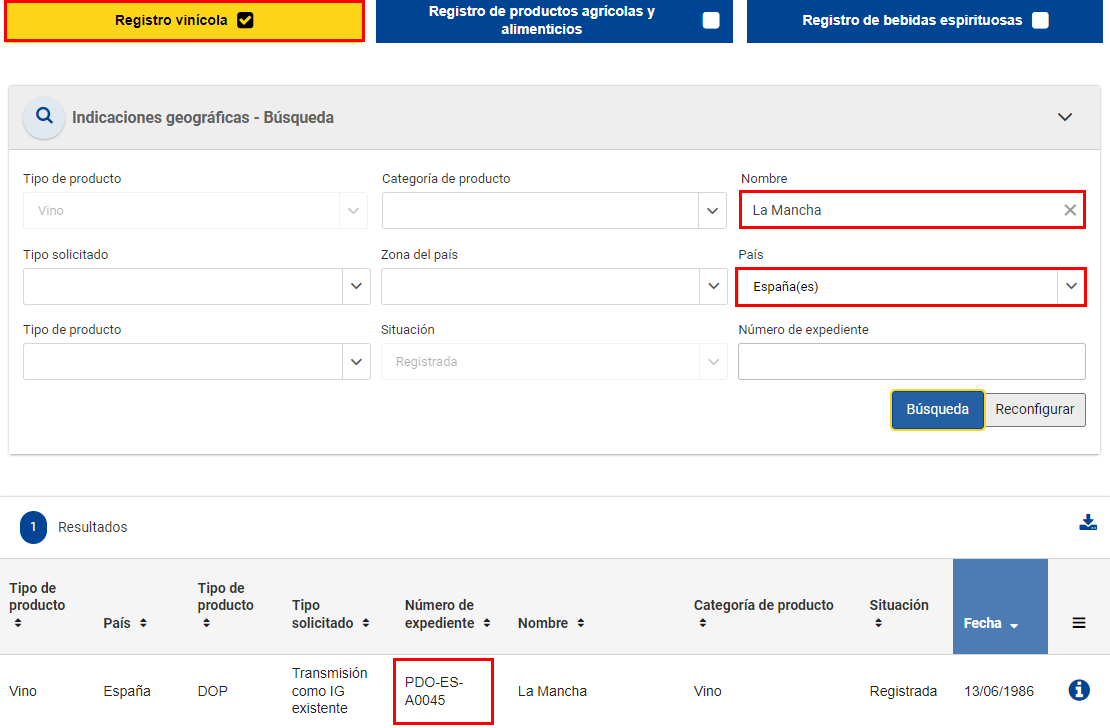
|
Segmentos, zonas y subzonas
Hay denominaciones de origen que definen segmentos, zonas y subzonas. Los primeros permiten tener diferentes exigencias cualitativas, de tiempo de crianza, etc. Las dos últimas especifican el origen del producto de manera más ajustada.
Por ejemplo, la DO Cava se estructura de la siguiente manera:
Segmentos
-
Guarda (G)
-
Guarda Superior (GS)
-
Reserva (GS-RVA)
-
Gran Reserva (GS-GR)
-
Paraje Cualificado (GS-PC)
-
Zonas y subzonas
-
Comtats de Barcelona (CB)
-
Valls d’Anoia Foix (AF)
-
Serra de Mar (SM)
-
Conca de Gaià (CG)
-
Serra de Prades (PR)
-
Pla de Ponent (PP)
-
-
Valle del Ebro (VE)
-
Alto Ebro (AE)
-
Valle de Cierzo (VC)
-
-
Viñas de Almendralejo (VA)
Bacosoft LEX trabaja con los conceptos de calificación base y calificación subordinada. La calificación base corresponde a una denominación de origen (ej: DO Cava). La subordinada representa un segmento, zona y subzona de esa denominación de origen (ej: DO Cava de Guarda Superior Reserva Comtats de Barcelona).
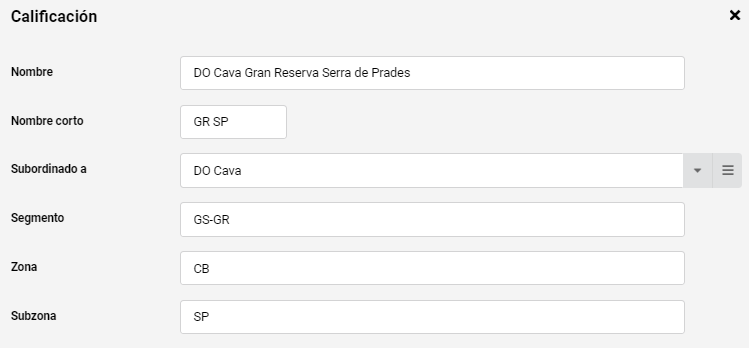
A continuación se explica cómo definir la calificación DO Cava del segmento Guarda Superior Gran Reserva, zona Comtats de Barcelona y subzona Serra de Prades.
Primero asegúrese de tener creada la DO base, en este caso, DO Cava. Luego siga los pasos habituales para dar de alta una nueva calificación.
En el formulario rellenará los campos de la siguiente manera:
-
Nombre: DO Cava Gran Reserva Serra de Prades o cualquier otra descripción que le sea suficiente para identificarla.
-
Nombre corto: GR SP o cualquier otra abreviatura.
-
Subordinado a: DO Cava.
-
Segmento: GS-GR.
-
Zona: CB.
-
Subzona: SP.
| Cuando necesite cambiar la calificación de una partida, por ejemplo, cuando un cava de Guarda Superior acaba destinándose a cava de Guarda o un Cava de Subzona pasa a mención única de Zona, etc…), tendrá que corregir la calificación. Para saber más diríjase a: Calificar, corregir calificación y descalificar. |
Procesos de elaboración
Bacosoft LEX contiene procesos estándar ya parametrizados, si usted necesita crear uno nuevo que no aparece en la lista, rogamos se ponga en contacto con nuestro equipo de soporte.
Plantillas de composición
Las plantillas ayudan a simplificar los formularios de Elaboración, Embotellado, Etiquetado, Tiraje y Degüelle. En ellas se definen el tipo y la cantidad de materias primas a consumir en función de una cantidad de referencia ingresada.
Para acceder diríjase a .
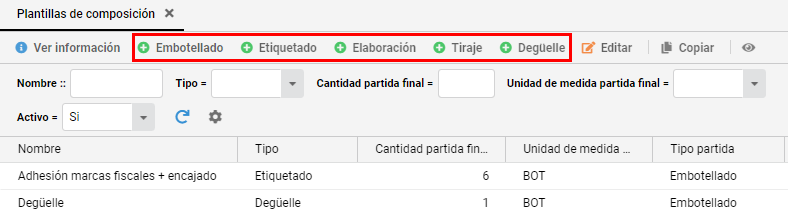
En la barra de botones verá las cinco opciones de plantilla cuyo formato es similar entre ellas. Los formularios de plantillas tienen dos pestañas. La primer pestaña llamada Plantilla se deberá indicar el nombre de la plantilla y las características del producto obtenido y una segunda pestaña llamada Productos consumidos donde hay que concretar las cantidades consumidas de materias primas y/o productos auxiliares en relación a la cantidad de referencia.
A continuación detallamos los campos disponibles de la pestaña Plantilla:
-
Nombre: Nombre que le quiera dar a la plantilla. (obligatorio)
-
Datos predefinidos de la partida final:
-
Producto: Indique el producto (vino, licor de tiraje, licor de expedición, etc.). (opcional, si lo deja en blanco se arrastrará el nombre del producto que está embotellando)
-
Marca comercial: Nombre comercial del vino. (opcional)
-
Proceso: (condicional)
-
Detalles: (opcional)
-
Color: (condicional)
-
Capacidad de los envases: Indique la capacidad. (opcional)
-
Botellas por caja: 6, 12… (en caso de tener activado el módulo de control de stock de cajas) (opcional)
-
Etiquetado: Sí/No. (opcional)
-
Parámetros químicos: (dejar en blanco)
-
En la segunda pestaña, Productos consumidos, defina los productos a consumir dándolos de alta con el botón . Deberá indicar en la columna Cantidad los litros o unidades a consumir según la Cantidad partida final indicada en la parte superior.
Plantillas de Embotellado
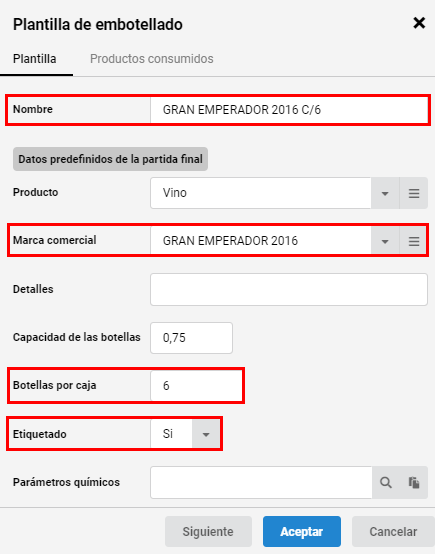
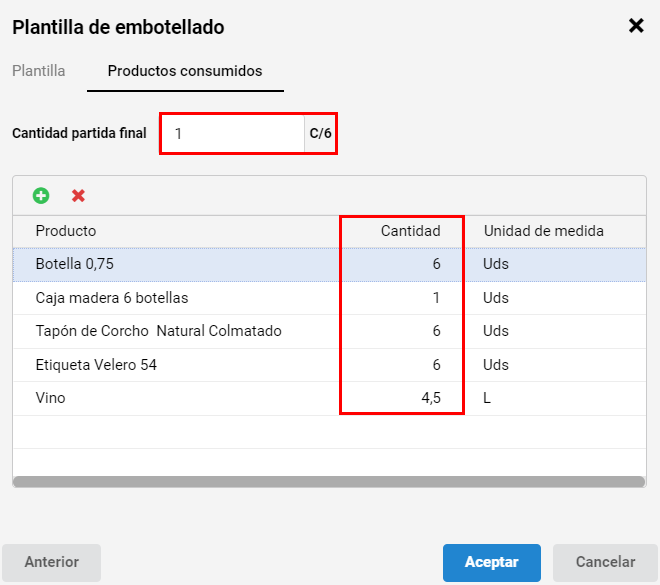
En este primer ejemplo, para el mismo producto se ha configurado un par de plantillas diferentes. Una para embotellar el vino Gran Emperador 2016 con formato final caja de 6 botellas y la otra como botella sin etiquetar. Teniendo en cuenta el formato final como una caja de 6 botellas, en los materiales consumidos deberá indicar la cantidad de producto (vino, cava, vermut, etc.) y las unidades de productos auxiliares a descontar, en este caso, para una caja de 6 botellas. Si fuera una caja de 12 botellas, entonces en material consumido indicaría 9 litros de producto, 12 unidades de botellas, tapones, etiquetas, cápsulas o los que requiera y 1 caja de 12 botellas.
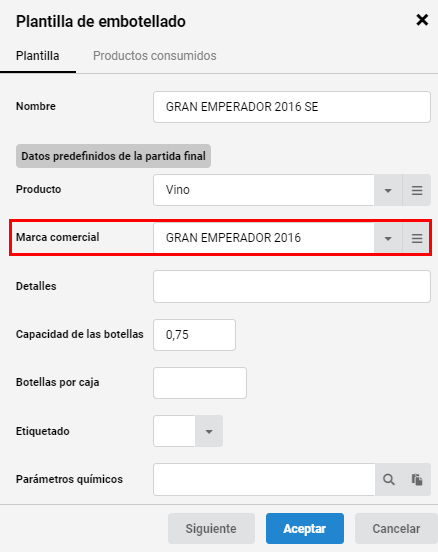
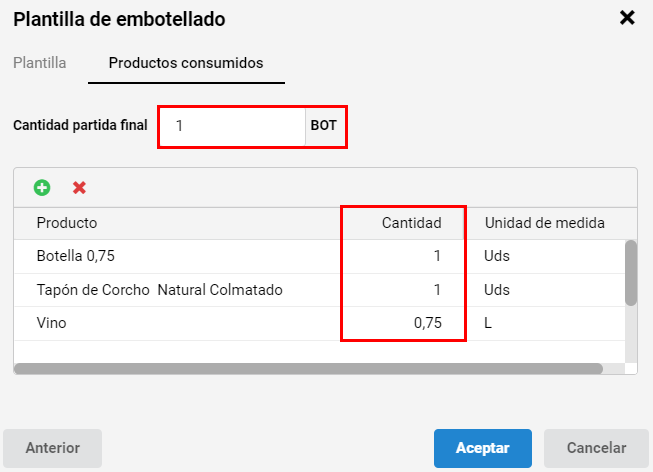
En esta otra plantilla sin etiquetar ni encajar, en el apartada de Productos consumidos se indica únicamente la botella y el tapón, teniendo en cuenta como partida final 1 unidad/botella. En este caso podría crear una segunda plantilla de Etiquetado para que en el registro de etiquetado posterior se descuenten de stock los materiales auxiliares consumidos.
Plantillas de Elaboración
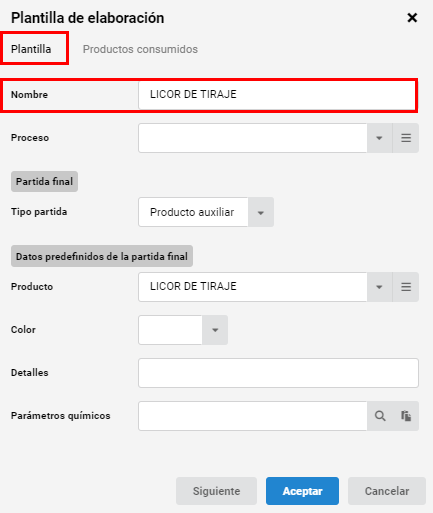
En la barra de botones haga clic en Elaboración para comenzar a completar dicha plantilla. En la pestaña Plantilla, debe completar los datos siguientes:
-
Nombre: Nombre identificativo de la plantilla. (obligatorio)
-
Proceso: (condicional)
-
Tipo de partida final: Granel, producto auxiliar, etc.(obligatorio)
-
Datos predefinidos de la partida final:
-
Producto: Nombre del producto final. (obligatorio)
-
Color: (dejar en blanco)
-
Estado de elaboración: (condicional)
-
Detalles:(opcional)
-
Parámetros químicos: (opcional)
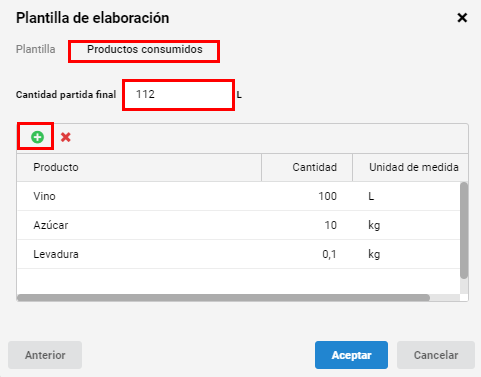
En la segunda pestaña de Productos consumidos, siguiendo la línea de los casos anteriores, introduzca los productos y cantidades a consumir de cada uno según la Cantidad partida final indicada en la parte superior.
Plantillas de Tiraje
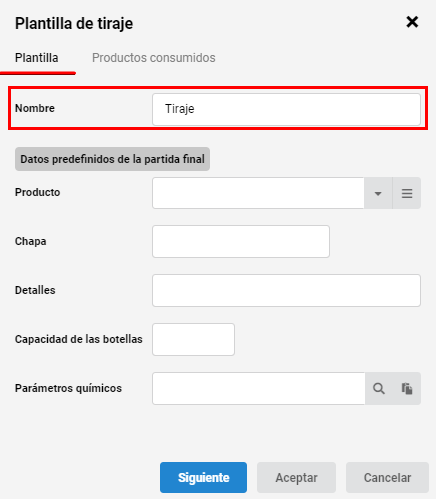
Utilizada en la elaboración de vinos espumosos, en la barra de botones haga clic en Tiraje. Se abrirá el formulario Plantilla de tiraje. A continuación una guía de los campos a completar:
-
Nombre: Nombre identificativo de la plantilla. (obligatorio)
-
Producto: Nombre del producto final. (opcional)
-
Chapa:(opcional)
-
Detalles:(opcional)
-
Capacidad de las botellas:(opcional)
-
Parámetros químicos: (opcional)
En la pestaña de Productos consumidos, defina los productos a consumir a través de . Deberá indicar en la columna Cantidad los Kgs, litros o unidades a consumir según la Cantidad partida final indicada en la parte superior.
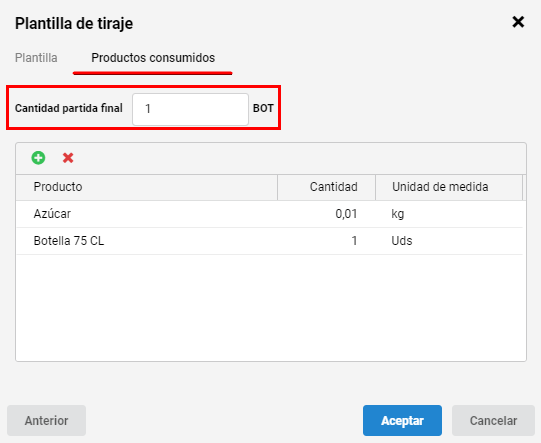
Para guardar la plantilla haga clic en Aceptar
Plantillas de Degüelle
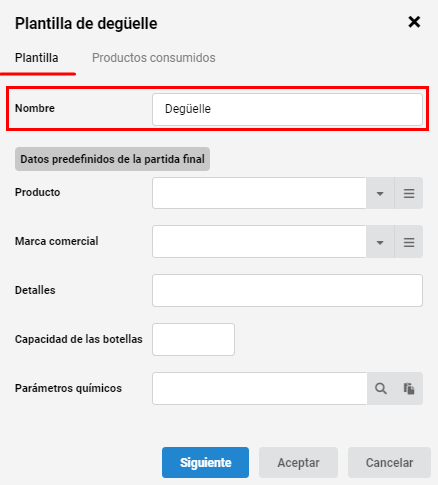
También para el caso de elaboración de vinos espumosos, en la barra de botones haga clic en Degüelle. Se abrirá el formulario Plantilla de degüelle. En la pestaña Plantilla, deberá completar los datos siguientes:
-
Nombre: Nombre identificativo de la plantilla. (obligatorio)
-
Producto: Nombre del producto final. (opcional)
-
Marca comercial:(opcional)
-
Detalles:(opcional)
-
Capacidad de las botellas:(opcional)
-
Parámetros químicos: (opcional)
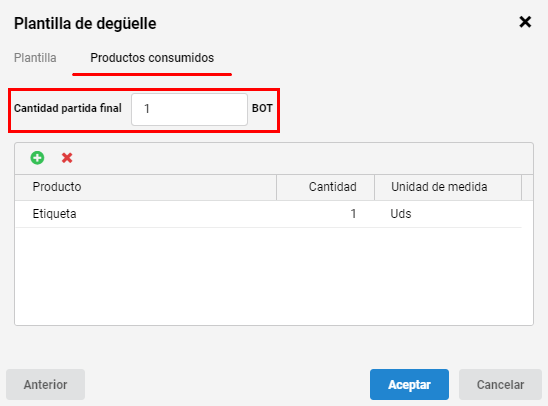
En la segunda pestaña de Productos consumidos, de la misma manera que en los casos anteriores introduzca los productos y cantidades a consumir de cada uno según la Cantidad partida final indicada en la parte superior.
Plantillas de parámetros
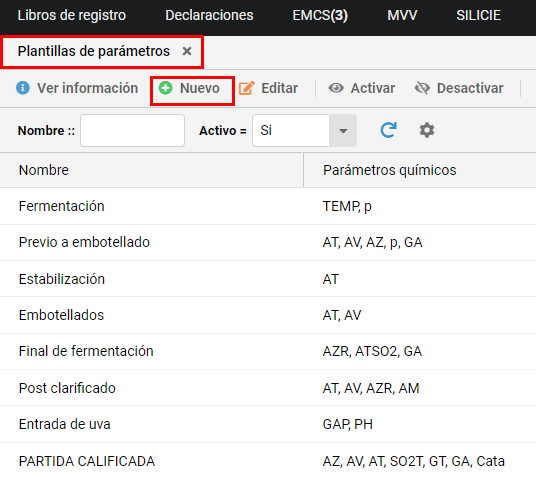
También le puede resultar interesante configurar plantillas de analíticas según el proceso o estado de elaboración de las partidas. En ellas indicará qué parámetros químicos quiere calcular y registrar en cada momento, por ejemplo, a la recepción de la uva, durante la fermentación, antes del embotellado, etc.
Para acceder diríjase a .
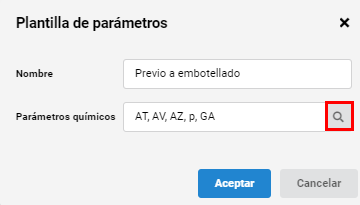
Indique el nombre que le quiere otorgar a la plantilla e inserte los parámetros químicos que necesite a través de la opción lupa.
Poblaciones
Para que Bacosoft LEX asigne correctamente el destino de las salidas a efectos de declaraciones y SILICIE, es necesario que la población destino esté vinculada a una provincia y ésta a un país.
Población
Para dar de alta una población vaya a y pulse el botón Nuevo.
En el formulario que se abre indique el nombre de la población y seleccione su provincia. Bacosoft LEX tiene cargadas todas las provincias españolas. Si se trata de una población extranjera simplifique creando provincias genéricas con el nombre del país.
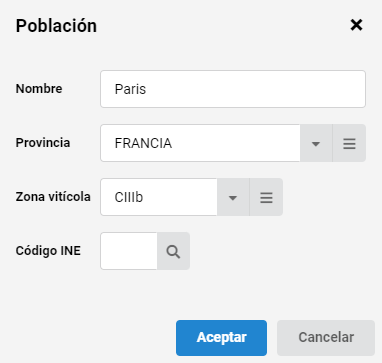
El campo Zona vitícola déjelo en blanco. El campo Código INE solo es necesario completarlo si los MVV los envía al sistema GELIBO desde Bacosoft LEX y es una población española. Para rellenar el código INE pulse sobre el botón .
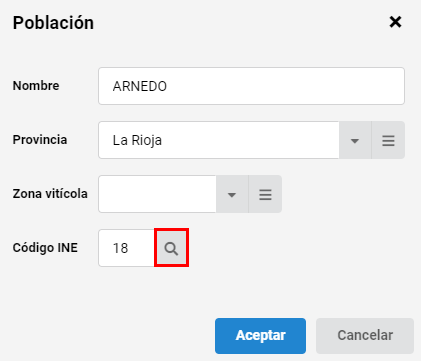
Provincia
Para crear una provincia puede hacerlo directamente desde el formulario de población pulsando el botón Acciones y luego en Nuevo o yendo a . En el formulario que se abre escriba el nombre de la provincia y seleccione el país.

Para salidas hacia Canarias la población destino que indique ha de estar asociada siempre a una provincia que tenga la opción En Canarias seleccionada.
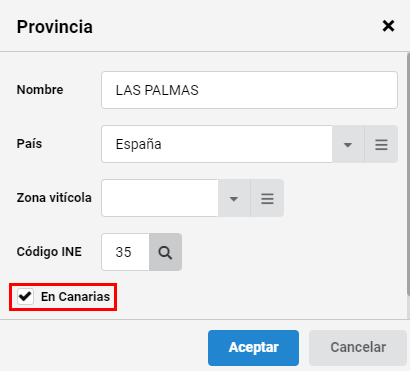
| Fuera de España no hace falta definir las provincias de cada país, es suficiente con crear una provincia de igual nombre a su país. |
País
Para crear un país puede hacerlo directamente desde el formulario de provincia pulsando el botón Acciones y luego en Nuevo o yendo a . En el formulario que se abre indique el nombre y seleccione el tipo de destino (exportación, mercado interno o Unión Europea).
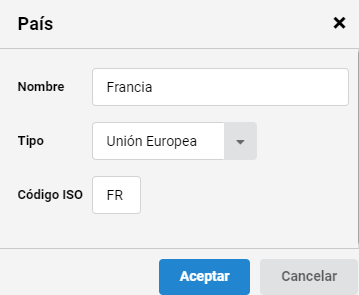
El código ISO solo es obligatorio si presenta EMCS desde Bacosoft LEX. En el programa están cargados todos los países de la Unión Europea con su código ISO.
Simplificación posible
Si no presenta los EMCS o MVV directamente desde Bacosoft LEX y no necesita sacar estadísticas de salidas por provincias o países puede simplificar el registro creando las siguientes poblaciones genéricas con sus correspondientes provincias y países tal y como sigue:
-
España. Provincia: España; País: España.
-
Islas Canarias. Provincia: Islas Canarias con la marca En Canarias; País: España.
-
Resto UE. Provincia: Resto UE; País: Resto UE con tipo de destino Unión Europea.
-
Exportación. Provincia: Exportación; País: Exportación con tipo de destino Exportación.