Forma, tamaño y posición
Cambiar forma y tamaño de los depósitos
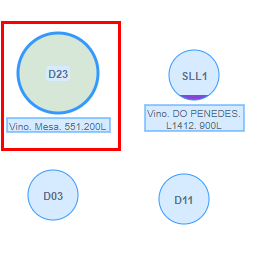
Seleccione los depósitos que quiera cambiar con la tecla Ctrl y marque con el botón derecho del ratón el depósito de referencia que quiere que el resto seleccionado se asemeje. En el ejemplo abajo indicado, verá que el depósito más grande es el marcado como referente, pues como comprobará, se diferencia del resto porque su círculo está sobre marcado en azul más intenso. En este caso, lo que se pretende es que los depósitos pequeños adquieran el tamaño del depósito más grande marcado.
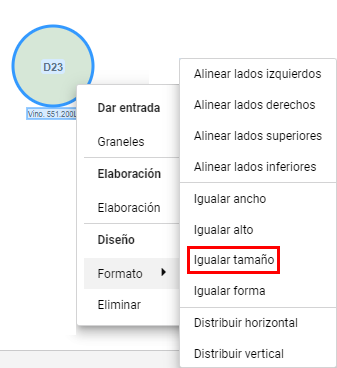
Seguidamente pulse el botón derecho del ratón y vaya a y seleccione la opción que necesite: Igualar ancho, Igualar alto, Igualar tamaño o Igualar forma. En este caso se selecciona Igualar tamaño para que los tres depósitos pequeños obtengan el mismo tamaño que el grande.
Ahora los depósitos marcados ya tienen el mismo tamaño.
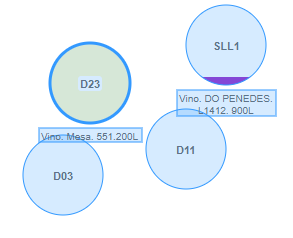
En caso de que el resultado solape depósitos o leyendas, mueva manualmente su ubicación.

En el siguiente enlace encontrará un video de cómo Mover, cambiar el tamaño y forma de los depósitos.
Alinear depósitos
Para alinear depósitos, el método sería el mismo que acabamos de ver, es decir, seleccionar los depósitos que desea alinear con el botón izquierdo del ratón, marcar el depósito de referencia al que deberán apuntar el resto de depósitos y con el botón derecho del ratón ir a y seleccionar la opción que sea de su interés.
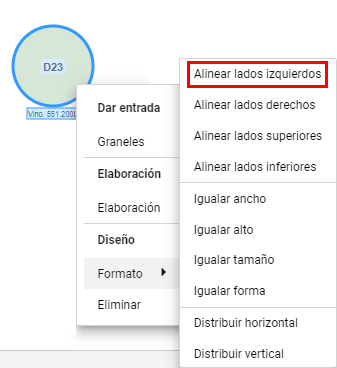
| Para alinear lados izquierdos o derechos deberá seleccionar depósitos que estén en la misma columna. En cambio, para alinear lados superiores o inferiores deberá seleccionar depósitos dentro de la misma fila. De lo contrario, se solaparán los depósitos en una misma ubicación dentro de la Interfaz gráfica y sólo visualizaría un depósito ya que el resto quedarían debajo del mismo. |
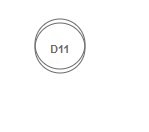
Así es como se visualizaría si no se hace correctamente. Según la cantidad de depósitos que tenga, las opciones de corrección serían mover uno a uno los depósitos solapados o eliminarlos todos y volver a volcarlos a la interfaz gráfica.
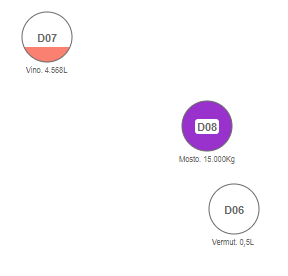
En este primer ejemplo alineamos al lado izquierdo del depósito de referencia D07 con su consiguiente resultado:
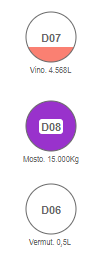
Resultado:
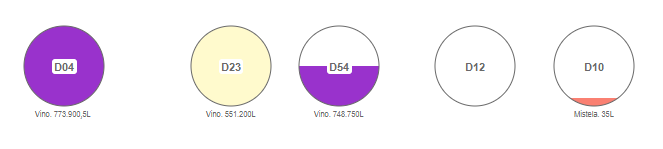
En este segundo ejemplo la alineación sería al lado superior del depósito D04.
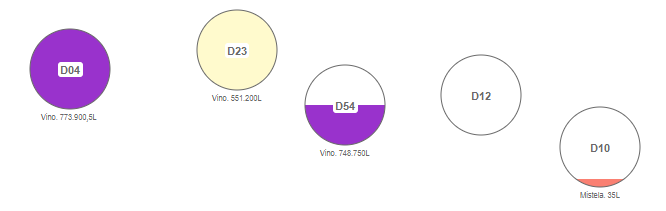
Resultado:
En el siguiente enlace encontrará un video de cómo Alinear depósitos en la interfaz gráfica.