Actualización del conector
Cuando haya una nueva versión del conector con FACTUSOL, ésta será comunicada a través del canal principal de comunicación con nuestros usuarios, el panel de Noticias de Bacosoft LEX. También es posible consultarlo sin entrar a la aplicación desde: https://www.bacosoft.com/blog/
A continuación se detalla qué pasos debe seguir para actualizar el conector.
Vaya a y seleccione la versión de conector que corresponda.
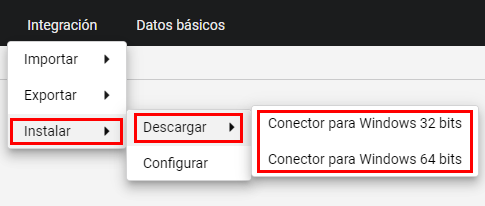
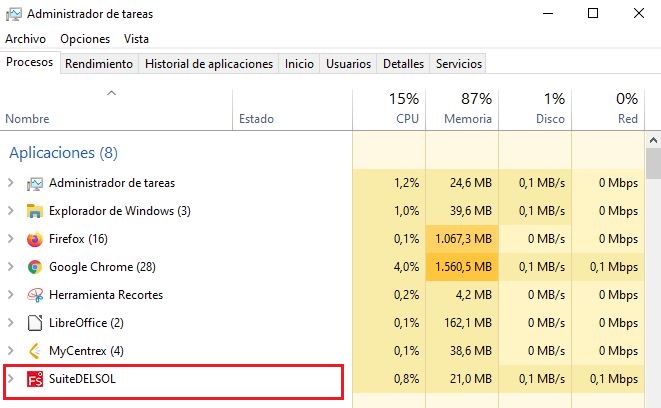
Para saber qué versión descargar hay que mirar si el FACTUSOL que tiene instalado es para 32 o 64 bis. Para ello, abra Factusol y después pulse a la vez las teclas Control + Alt + Suprimir. Se abrirá una pantalla con varias opciones, seleccione Administrador de Tareas. En la pestaña Procesos busque el icono de Factusol. Si en la descripción pone el nombre y luego 32 bits entre paréntesis, instale la versión del Conector para Windows de 32 bits. Si solo pone el nombre, instale la versión Conector para Windows de 64 bits. El ejemplo de la imagen es para la versión de 64 bits.
|
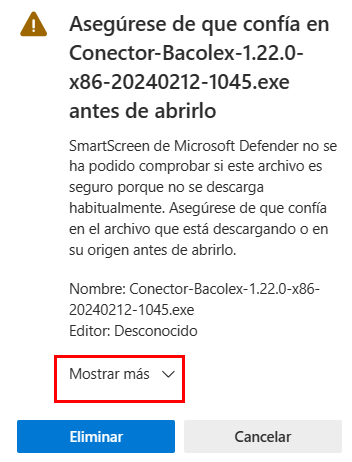
Por controles de seguridad del navegador Edge, la descarga del archivo puede quedar bloqueada. Si es su caso, sitúese sobre el archivo y se activará el botón . Pinche sobre él, seleccione Conservar y seguidamente marque en el menú Mostrar más la opción Mantener de todos modos. 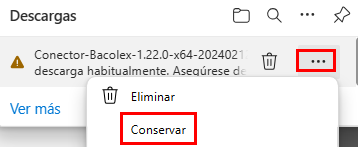
|
Para verificar que la nueva versión del conector se ha instalado correctamente vaya al escritorio de Windows, abra el conector desde el icono de Acceso directo y compruebe que una vez abierto aparece una copa como la que se muestra en la siguiente imagen:
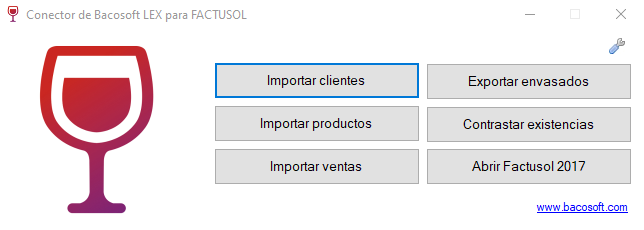
Por último, pruebe de importar ventas o exportar embotellados para confirmar que funciona correctamente.