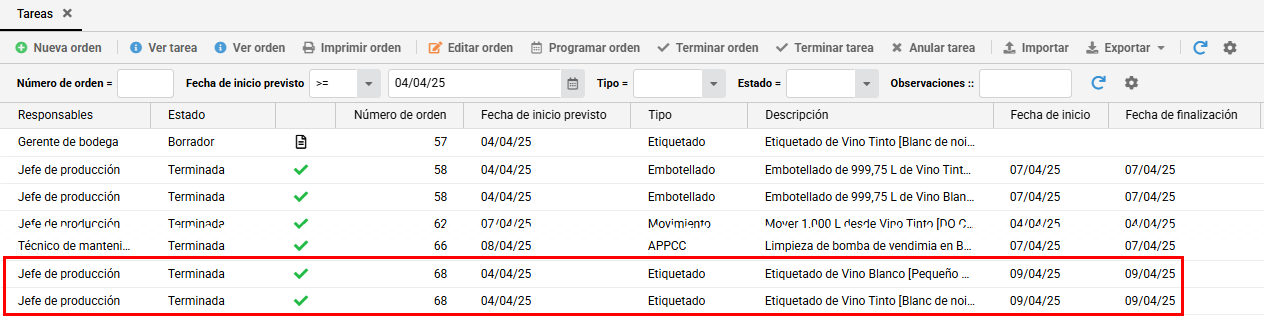
Terminar una orden
Una vez finalizadas las tareas de una orden, deberá marcarlas como terminadas en la aplicación. Tiene las opciones de Terminar tarea y Terminar orden.
Terminar tarea
Finaliza únicamente la tarea seleccionada. Guarda una relación 1 a 1 con la tarea que termina.

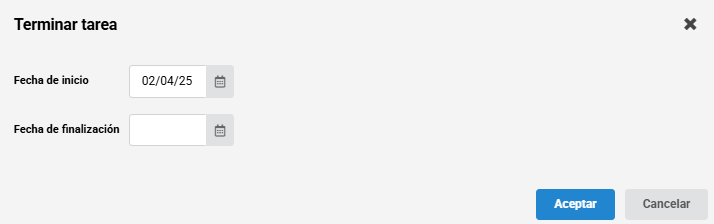
Seleccione la tarea y haga clic en la en Terminar tarea en la barra de botones del panel. Se abrirá el siguiente formulario:
-
Fecha de inicio. Fecha de inicio de la tarea. Obligatorio.
-
Fecha de finalización. Fecha de terminación de la tarea. Por defecto la aplicación le propone el día de hoy. Obligatorio.
Haga clic en Aceptar para terminar la tarea. Dependiendo del tipo de tarea, en este caso de Embotellado que tiene registros asociados se abre la siguiente ventana:
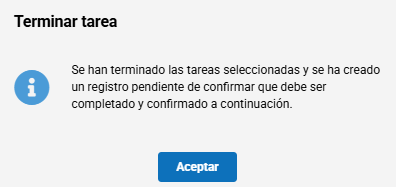
Haga clic en Aceptar y se abrirá en este caso el formulario de Registro de embotellado para completar y confirmar:
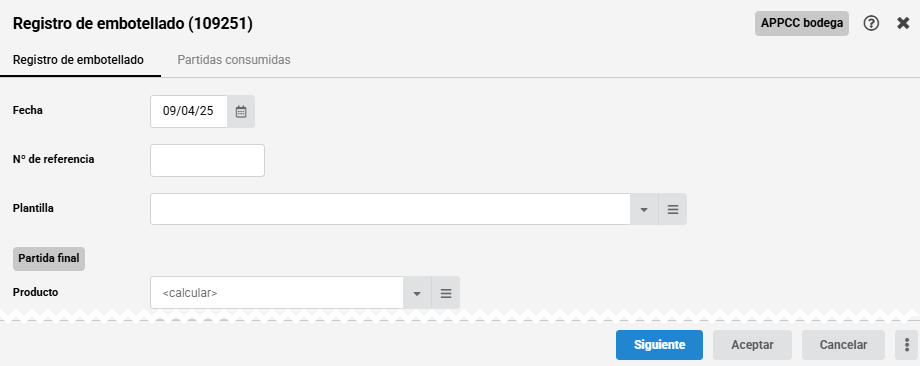
Complete el formulario de acuerdo al embotellado realizado y haga clic en Aceptar.
En la tabla del panel de la tarea tendrá el estado de Terminada
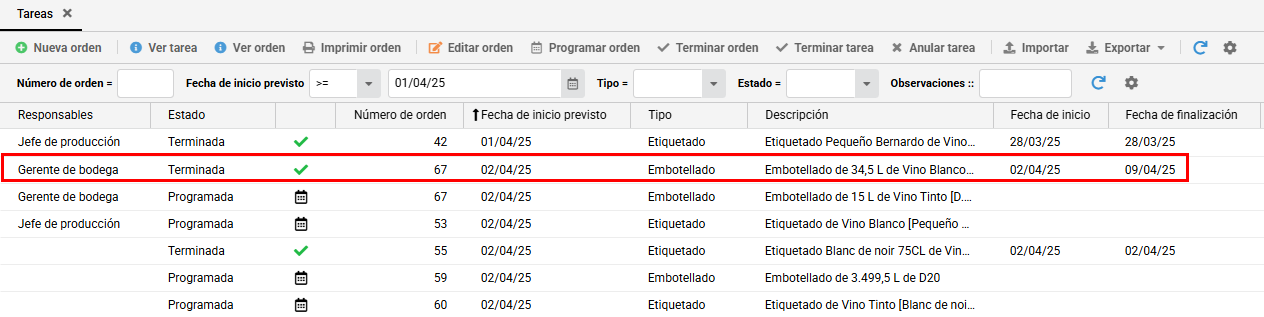
Terminar orden
Finaliza todas las tareas que contiene la orden. Guarda una relación 1 a X con la tareas que termina, siendo X la cantidad de tareas que contiene la orden.
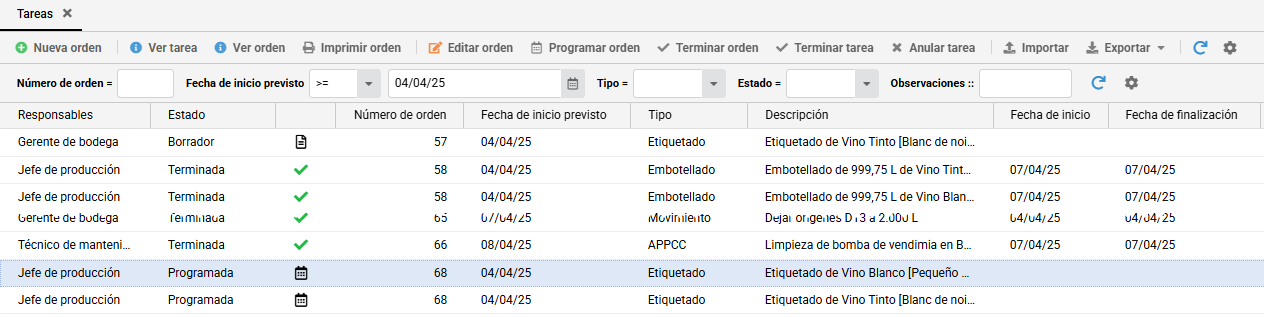
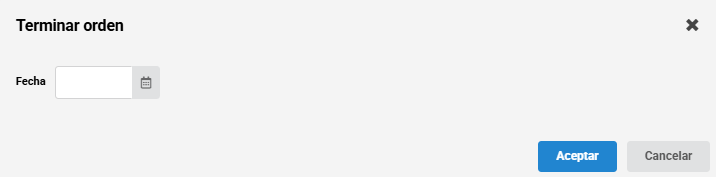
Seleccione la tarea y haga clic en la en Terminar orden en la barra de botones del panel. Se abrirá el siguiente formulario:
-
Fecha. Fecha de terminación de la orden. La aplicación le propondrá la fecha de hoy.
Haga clic en Aceptar y se abrirá la siguiente tabla para editar los registros:
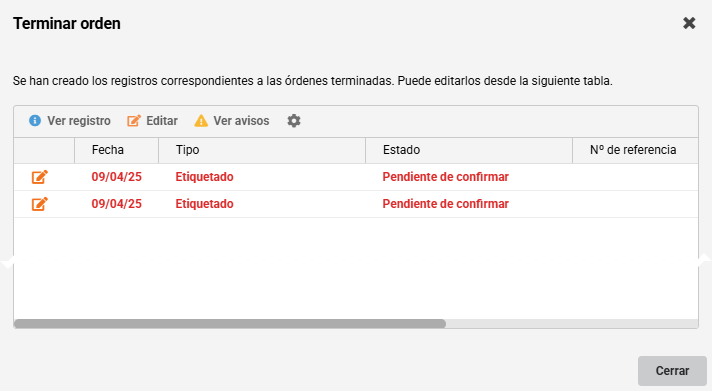
Edite uno a uno los registros hasta que todos hayan quedado en estado Confirmado.

Haga clic en Cerrar
En la tabla del panel de la orden con las dos tareas tendrán el estado de Terminada.