Importación de ficheros dentro de SISV
Importar ficheros en SISV
La importación de ficheros se realiza dentro de la aplicación de SISV. Si tiene más de una instalación primero seleccione la instalación cuyos ficheros quiere importar. En la parte superior a continuación del nombre de usuario registrado se lista el número RIA de la instalación seleccionada:

Si necesita cambiar de instalación haga clic en Instalaciones y seleccione la que corresponda.
Luego diríjase a .

En el panel que se abre a continuación realizará dos pasos diferentes: cargar los ficheros y validarlos.
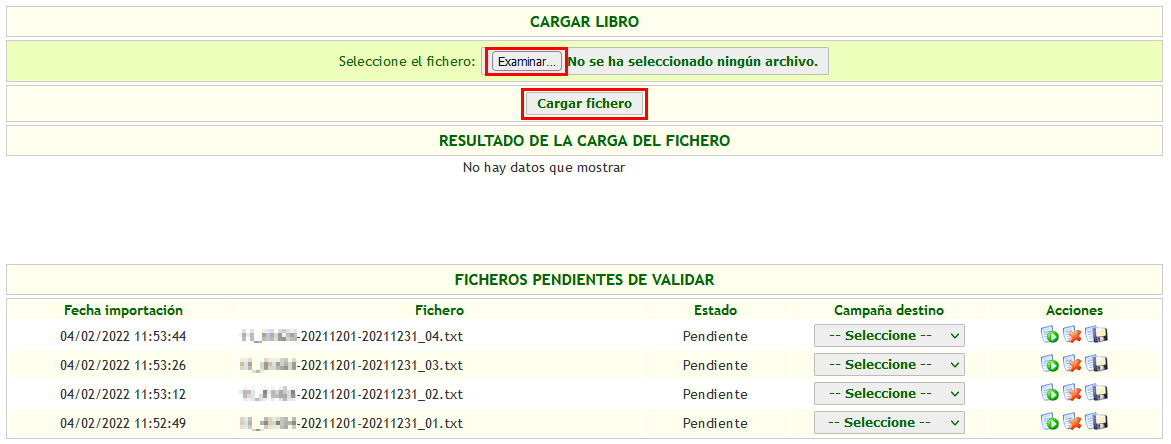
La carga de ficheros se realiza de uno en uno. En la sección CARGAR LIBRO haga clic en Examinar… y seleccione un fichero a importar. A continuación haga clic en Cargar fichero. Al cabo de un instante el fichero se agregará a la lista de la sección FICHEROS PENDIENTES DE VALIDAR.
Una vez que los ficheros se muestren en la sección FICHEROS PENDIENTES DE VALIDAR debe validarlos en orden seleccionando la Campaña destino y luego haciendo clic en el botón recuadrado en rojo en la columna de Acciones como se indica en la imagen a continuación:
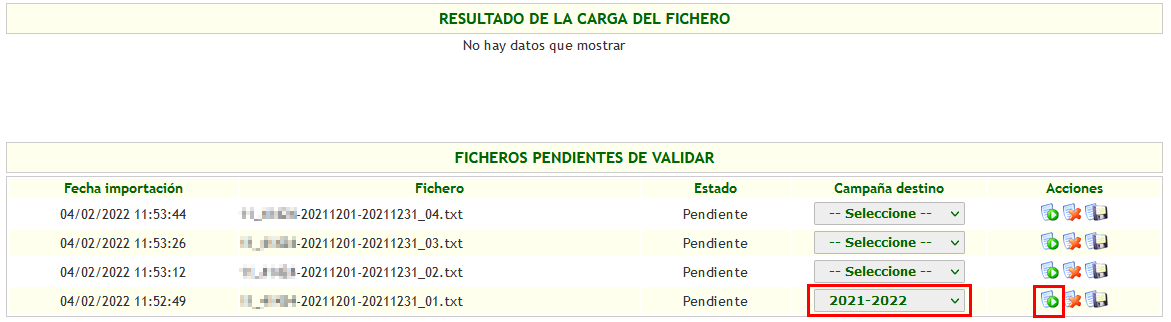
En este punto los asientos del fichero se agregan a los libros siguiendo un criterio de Todo o Nada: si todo el fichero es correcto entonces se agregarán los asientos; si hay algún error entonces no se agregará nada.
| Si ocurre un error en la validación de un fichero contacte con el equipo de soporte y no continue validando el resto de ficheros de la misma instalación. |
| Los asientos del mes pueden importarse hasta el día 10 del mes siguiente. Luego de importados debe enviar los libros a la Consejería de Agricultura mediante el mecanismo establecido en SISV. |
Marcar como transcritos los asientos en Bacosoft LEX
Luego de finalizar la importación deberá marcar como transcritos los asientos en Bacosoft LEX hasta la fecha que se hayan importado. Esto es especialmente importante para evitar que un mismo asiento vuelva a importarse posteriormente en SISV.
Diríjase a donde se abrirá la siguiente ventana:
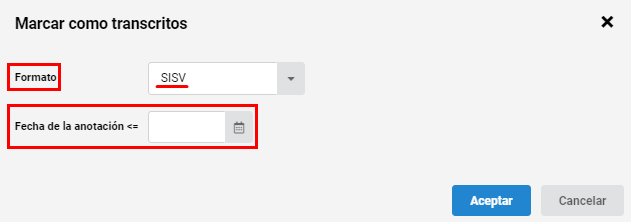
Valor que debe completar en cada campo:
-
Formato: SISV
-
Fecha de la anotación <=: Complete con la fecha hasta la cual haya importado los asientos.
Para finalizar haga clic en Aceptar.