Cambiar tipo de EMCS
En ocasiones puede ocurrir que haya presentado un e-DA interno y el agente de aduanas le indique que debe presentarlo como un e-DA intracomunitario o viceversa.
En lugar de crear desde cero el nuevo documento dirigido al otro sistema EMCS, Bacosoft LEX le permite copiar el documento original pero cambiando el tipo de EMCS. En el menú de botón derecho en el panel de e-DAs enviados encontrará las opciones Copiar a e-DA intracomunitario y Copiar a e-DA interno.
A continuación se explica cómo pasar de un tipo de EMCS al otro dependiendo del momento en que se realiza el cambio. En el ejemplo se pasa de e-DA interno a intracomunitario. La explicación de cómo pasar de un e-DA intracomunitario a interno es la misma, con la variación que utilizará la opción Copiar a e-DA interno.
Presentado el e-DA y comenzada la circulación de los productos
Como la circulación de los productos ha comenzado no es posible anular el documento. Tendrá que hacer su reintroducción.
Diríjase a , seleccione el documento, haga clic en el botón derecho y luego elija Reintroducir.
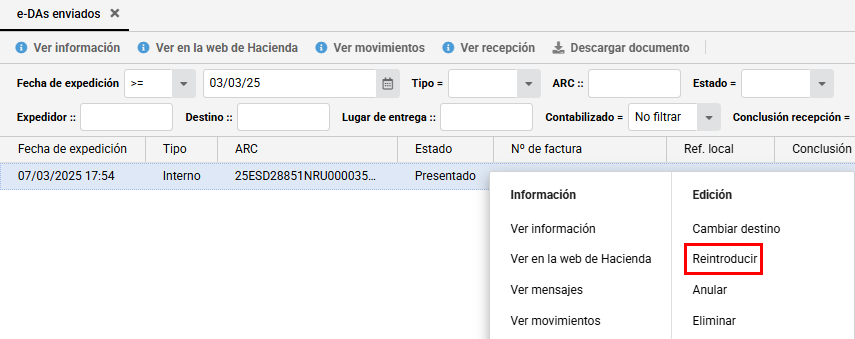
Siga los pasos descritos en Reintroducción de productos para realizar la reintroducción y la aceptación de la recepción.
En el panel de se muestra el e-DA original con estado Cambio de destino y a continuación el documento consecuencia de la reintroducción con estado Recibido. Seleccione el e-DA original (con estado Cambio de destino) y haga botón derecho Copiar a e-DA intracomunitario.

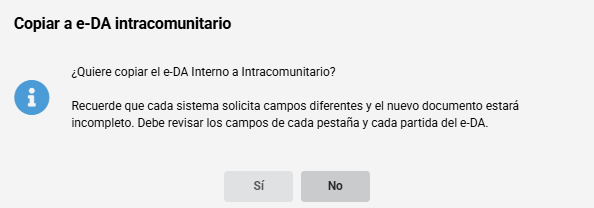
En la ventana de confirmación que aparece a continuación haga clic en Sí:
Se abrirá el formulario con el nuevo e-DA copiando todos los campos posibles del e-DA original:
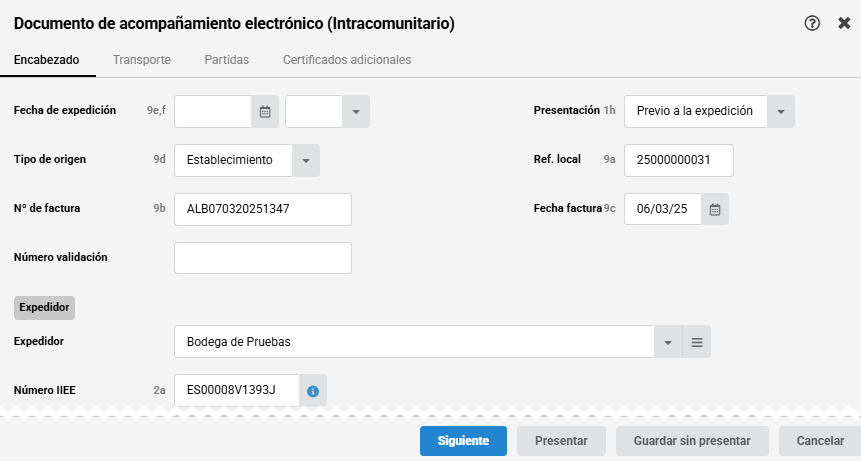
Termine de completar el documento en cada una de las pestañas y presione Presentar para finalizar.
| Los sistemas de EMCS interno e intracomunitario son independientes y la lista de campos a rellenar en uno y otro caso difieren. Por ejemplo, en el e-DA intracomunitario hay que rellenar el Peso neto en cada partida y en el e-DA interno ese campo no existe. Es muy importante que repase cada pestaña del documento y muy especialmente los datos de cada una de las partidas. |
Presentado el e-DA y no comenzada la circulación de los productos
Como la circulación de los productos no ha comenzado es posible anular el documento.
Diríjase a seleccione el e-DA original, haga botón derecho y seleccione Anular.
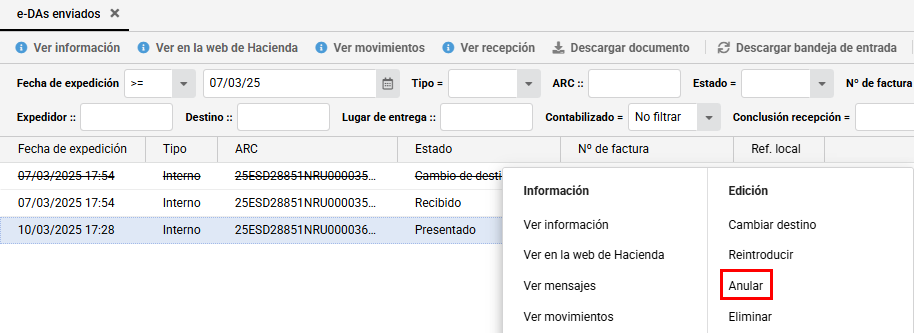
Se abrirá un formulario solicitando el Motivo anulación, puede seleccionar la opción: Otro. A continuación la aplicación le preguntará si quiere crear un nuevo documento a partir del anulado:

Haga clic en No porque no interesa crear un documento con el mismo tipo de EMCS que el original.
|
Si el e-DA que acaba de anular fue creado a partir de registros de salida en Bacosoft LEX mediante las opciones Generar e-DA interno / intracomunitario entonces debe ir al panel de registros de salida y volver a generar el e-DA teniendo cuidado de elegir el tipo correcto de EMCS. En ese caso no debe utilizar las opciones de Copiar a e-DA interno / intracomunitario ni seguir el resto de instrucciones que siguen a continuación. |
Ahora en el panel de el e-DA original se encuentra con estado Cancelado. Seleccione el documento y haga botón derecho Copiar a e-DA intracomunitario.

Se abrirá el mensaje de confirmación:
Luego de hacer clic en Sí se abrirá el formulario con el nuevo e-DA copiando todos los campos posibles del e-DA original.
Termine de completar el documento en cada una de las pestañas y presione Presentar para finalizar.
| Los sistemas de EMCS interno e intracomunitario son independientes y la lista de campos a rellenar en uno y otro caso difieren. Por ejemplo, en el e-DA intracomunitario hay que rellenar el Peso neto en cada partida y en el e-DA interno ese campo no existe. Es muy importante que repase cada pestaña del documento y muy especialmente los datos de cada una de las partidas. |
Previo a la presentación
El documento se encuentra en estado Pendiente presentación.
|
Si el e-DA fue creado a partir de registros de salida en Bacosoft LEX mediante las opciones Generar e-DA interno / intracomunitario entonces debe eliminar el e-DA desde el panel e-DAs enviados, ir al panel de registros de salida y volver a generar el e-DA teniendo cuidado de elegir el tipo correcto de EMCS. En ese caso no debe utilizar las opciones de Copiar a e-DA interno / intracomunitario ni seguir el resto de instrucciones que siguen a continuación. |
En el panel e-DAs enviados seleccione el documento en estado Pendiente presentación y haga botón derecho Copiar a e-DA intracomunitario.
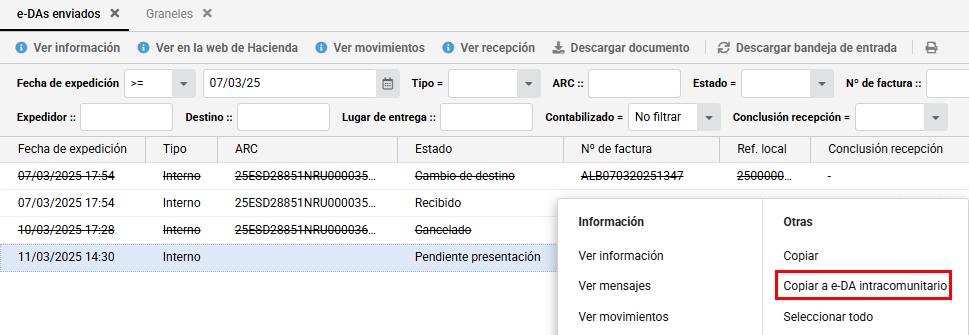
Se abrirá el mensaje de confirmación:
Luego de hacer clic en Sí se abrirá el formulario con el nuevo e-DA copiando todos los campos posibles del e-DA original.
Termine de completar el documento en cada una de las pestañas y presione Presentar para finalizar.
| Los sistemas de EMCS interno e intracomunitario son independientes y la lista de campos a rellenar en uno y otro caso difieren. Por ejemplo, en el e-DA intracomunitario hay que rellenar el Peso neto en cada partida y en el e-DA interno ese campo no existe. Es muy importante que repase cada pestaña del documento y muy especialmente los datos de cada una de las partidas. |
Ahora en el panel de tiene dos e-DAs relacionados. Uno con estado Presentado y otro Pendiente presentación como se muestra a a continuación:

Seleccione el documento con estado Pendiente presentación, haga clic en el botón derecho y seleccione Eliminar para quitar el documento que tenía el tipo EMCS incorrecto.