Salidas de producto
Para dar salida a un producto existen tres alternativas diferentes:
Salida manual
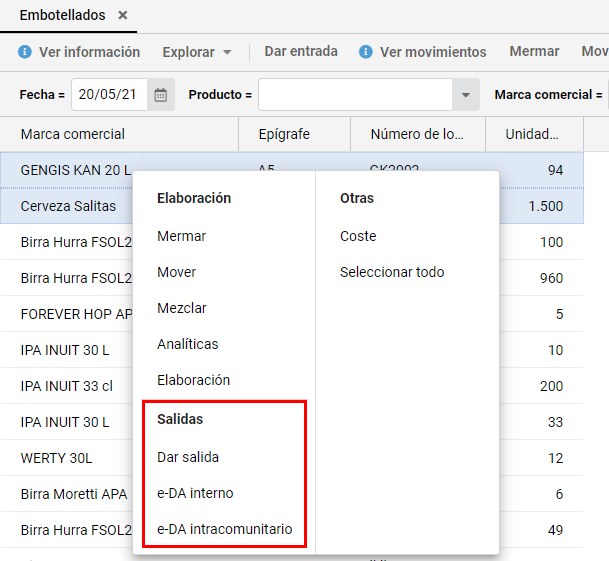
Vaya al menú y seleccione las partidas que quiere dar salida. Haga clic de botón derecho para abrir el menú contextual y en el apartado Salidas escoja la opción que corresponda a la venta realizada, Dar salida, e-DA interno o e-DA intracomunitario y rellene el formulario correspondiente.
Para la emisión y presentación de los diferentes tipos de e-DA desde Bacosoft LEX, consulte el siguiente enlace: Expedición y presentación con e-DA.
La alternativa de Dar salida se utilizará cuando se necesite registrar de forma manual salidas que no sean en régimen suspensivo o salidas en régimen suspensivo en las que el e-DA se ha emitido directamente en la web de la Agencia Tributaria o en otro software.
Al seleccionar esta opción se abre un formulario que contiene los campos siguientes:
-
Fecha: Fecha de salida del establecimiento
-
Documento: Seleccione la clase de documento. Normalmente utilizará Albarán, Factura o e-DA (obligatorio)
-
Albarán o Factura: Cuando se trata de salidas que no son en régimen suspensivo. Si en su sistema de facturación primero genera un albarán y luego la factura, registre solo el albarán en Bacosoft LEX. Si factura directamente entonces registre la factura.
-
DAV: Documento de Acompañamiento Vitivinícola. Transporte de productos vitivinícolas entre operadores no sometidos al régimen suspensivo de impuestos especiales.
-
Diligencia del servicio de intervención: Restringido a casos muy concretos, por ejemplo cuando el interventor coge muestra para analizarlas.
-
E-DA: Seleccionar e-DA cuando se trata de salidas en régimen suspensivo y el documento e-DA lo haya presentado desde la web de la Agencia Tributaria o con un programa de gestión externo. Si la presentación del e-DA la ha hecho desde Bacosoft LEX, entonces, no ha de registrar manualmente la salida porque el programa la genera de forma automática.
-
Interno: Esta opción permite registrar el consumo de producto sujeto a impuestos especiales dentro del mismo establecimiento cuando no es parte de un proceso de elaboración o transformación. Sería el caso del consumo de envasado o granel destinado a analíticas, catas y/o degustaciones dentro de la fábrica.
-
MVV: Documento administrativo para el transporte de productos vitivinícolas no sujetos a impuestos especiales. Se utiliza en Castilla-La Mancha y otras comunidades.
-
-
Número de Documento: Número del documento. En los e-DA indicar siempre los 21 dígitos del ARC (obligatorio)
-
Empresa: Indique el destinatario de la mercancía o nombre de la aduana (no cliente final en el caso que la mercancía se entregue a una aduana). Para Crear una aduana o Crear un establecimiento con CAE siga los enlaces.
-
Población: Población del destinatario final de la mercancía. Este campo Bacosoft LEX lo utiliza para clasificar el destino de las salidas (Nacional, Unión Europea o Exportación). Puede simplificar creando poblaciones genéricas que sean el nombre del país o directamente el tipo de destino. Vea en este enlace cómo dar de alta una Población, Provincia o País.
-
La población que ha de indicar siempre es la del destino final de la mercancía. Si ésta sale por una aduana, indique el nombre de la población o del país del destinatario final de la mercancía en el campo Población, nunca la población o el país de la aduana de salida. Por ejemplo, en una salida hacia Nueva York por la Aduana Marítima de Barcelona, en el campo población puede poner Nueva York, Estados Unidos o Exportación, pero nunca Barcelona o España.
-
Para salidas destino Canarias la población que indique ha de estar asociada a una provincia que tenga marcada la casilla En Canarias.
-
Para salidas nacionales con impuesto devengado puede simplificar y dejar la población en blanco. En estos casos el programa asume por defecto que es una salida hacia el mercado nacional a efectos de declaraciones y SILICIE.
Recuerde que en Bacosoft LEX es necesario definir país, provincia y población. Para los orígenes o destinos fuera de España es suficiente con definir una población y provincia genéricas con el mismo nombre que el país. Así tendría la población Japón en la provincia Japón en el país Japón. -
-
Partidas: Indique la cantidad que se expide en la columna Cantidad. En todos los casos, si necesita añadir una partida que no ha sido seleccionado previamente o eliminar alguna durante la emisión del registro, simplemente acceda haciendo clic en al libro correspondiente para seleccionar una nueva partida o pulse el botón Eliminar si la partida seleccionada previamente no es la correcta.
A continuación mostramos un ejemplo de la opción Dar salida.
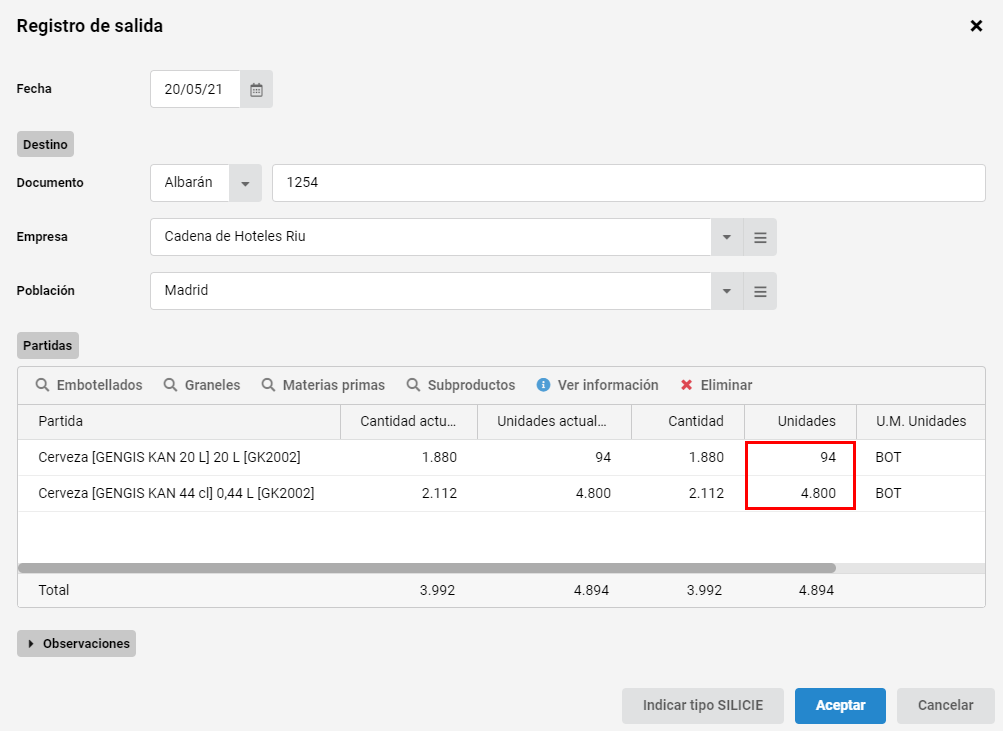
| Las columnas Cantidad actual y Cantidad expresan existencias y cantidad a vender en litros. Recuerde que puede ocultar esas columnas para simplificar el formulario si trabaja con embotellados. |
Importar ventas en Excel
Esta es la opción más recomendable cuando tiene muchas expediciones.
Plantilla salidas
Puede descargar aquí la plantilla: Importar ventas de envasados
El formato de la plantilla Excel debe adaptarse según sus necesidades. A continuación se describen las columnas que se utilizan con más frecuencia:
-
Fecha: Fecha emisión del documento.
-
Clase de Documento: Normalmente será Albarán, Factura o e-DA. Las otras clases de documento no se utilizan o son muy poco frecuentes en salidas de fábricas de cerveza. Si emite Albarán y Factura indique solo el Albarán. Puede ver la lista completa en el siguiente enlace: Tipo de documentos
-
Número de Documento: El que corresponda y en el caso de los e-DA indicar el número de ARC obtenido de AEAT (obligatorio)
-
Nombre Empresa: Nombre destinatario o aduana en la que se presenta la documentación. (obligatorio).
-
NIF Empresa: NIF o IVA intracomunitario del destinatario. Si se deja en blanco Bacosoft LEX apuntará en SILICIE el identificador interno de la persona o empresa (recomendable indicarlo cuando exista).
Rellenar ambos campos, Nombre Empresa y NIF Empresa, le permite crear automáticamente nuevos clientes en su base de datos de Personas y Empresas. Así que, una vez dados de alta, en los siguientes registros de salida será suficiente con rellenar solo uno de los dos campos. -
Población: Población del destinatario final de la mercancía. Este campo Bacosoft LEX lo utiliza para clasificar el destino de las salidas (nacional, Unión Europea o exportación). Puede simplificar creando poblaciones genéricas que sean el nombre del país o directamente el tipo de destino. Vea en este enlace cómo dar de alta una población-provincia-país.
-
La población que ha de indicar siempre es la del destino final de la mercancía. Si ésta sale por una aduana, indique el nombre de la población o del país del destinatario final de la mercancía en el campo Población, nunca la población o el país de la aduana de salida. Por ejemplo, en una salida hacia Nueva York por la Aduana Marítima de Barcelona, en el campo población puede poner Nueva York, Estados Unidos o Exportación, pero nunca Barcelona o España.
-
Para salidas destino Canarias la población que indique ha de estar asociada a una provincia que tenga marcada la casilla En Canarias.
-
Para salidas nacionales con impuesto devengado puede simplificar y dejar la población en blanco. En estos casos el programa asume por defecto que es una salida hacia el mercado nacional a efectos de declaraciones y SILICIE.
-
-
Marca comercial: Referencia comercial de sus productos tal y como están dados de alta en Bacosoft LEX.
-
Cantidad: Unidades vendidas.
-
Unidad: Indicar Uds.
-
Número de Lote: Lote del producto.
|
Tenga en cuenta las siguientes restricciones:
|
Importar salidas
Para importar el fichero, siga la ruta . En la barra de botones verá la opción Importar. Pulse en para seleccionar el archivo Excel que tiene preparado y guardado en su ordenador y haga clic en el botón Aceptar para finalizar.
Una vez se procede a la carga, Bacosoft LEX realiza una validación previa antes de importar los datos que puede dar lugar a las siguientes situaciones:
-
Importación sin incidencias : El volcado ha finalizado con éxito. Pulse el botón Sí para concluir la importación.

-
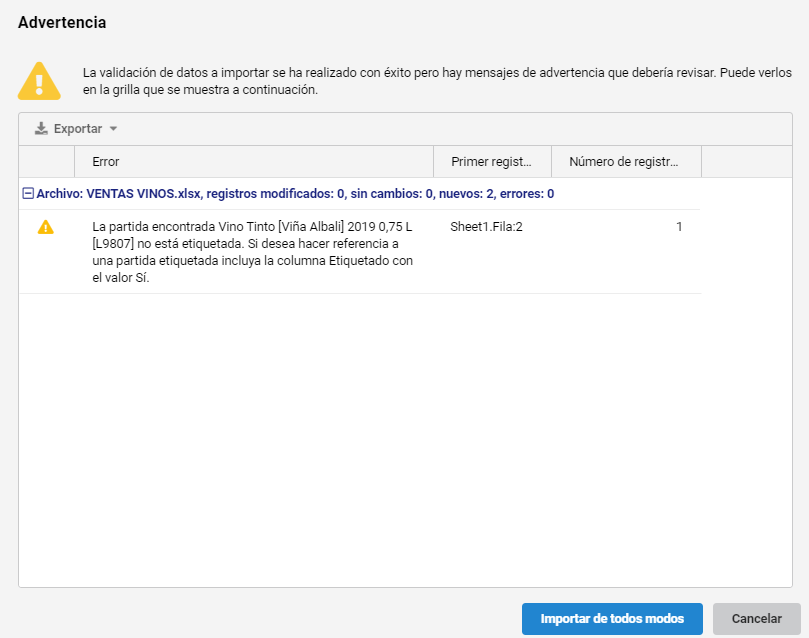
Importación con advertencia : Deberá cancelar el registro, solucionar la incidencia y volver a cargar el Excel. Si la advertencia es correcta, simplemente ignore y pulse el botón Importar de todos modos.
-
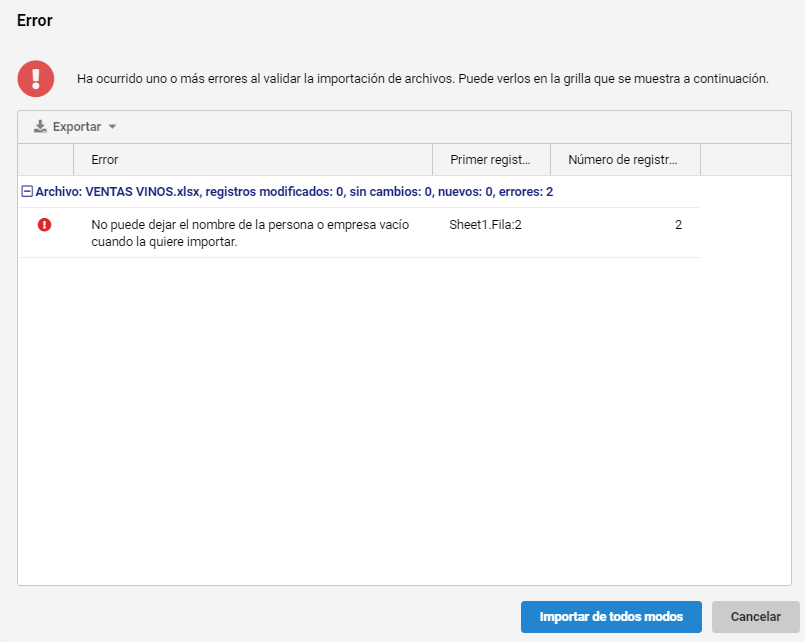
Importación con error : Deberá cancelar el proceso, corregir los errores y volver a importar los datos. Si pulsa el botón Importar de todos modos se importarán exclusivamente aquellos registros que no tienen errores. En ese caso la importación será incompleta.
Importar ventas desde FACTUSOL
Esta opción está disponible en caso de haber contratado la integración de Bacosoft LEX con Factusol. Para saber más diríjase a: Importar ventas desde FACTUSOL