Importar ventas con Excel
Usted puede importar las ventas de Factusol a Bacosoft LEX generando un fichero Excel a través del diseñador de Informes de Factusol.
|
El diseño de informe que facilitamos tiene las siguientes restricciones:
|
Importar plantilla informe de ventas en FACTUSOL
En función de si relaciona los artículos de FACTUSOL con Marcas comerciales o Productos en Bacosoft LEX deberá utilizar un diseño de informe diferente:
Luego de haber descargado el fichero de diseño que corresponda, vaya al menú .

Dentro del Diseñador de informes haga clic en Importar y en el formulario que aparece a continuación vaya a Examinar… para seleccionar el fichero que acaba de descargar.

Generar informe de ventas en FACTUSOL
| Si quiere llevar la trazabilidad por lotes es importante que tanto los albaranes/facturas de FACTUSOL como los envasados de Bacosoft contengan el número de lote de cada artículo. |
Para generar el informe debe ir a y hacer doble clic sobre el informe configurado en el punto anterior.

A continuación configure en la sección Intervalos el filtro de fecha con el Tipo de filtro Desde con el inicio y el final del período que desea exportar.
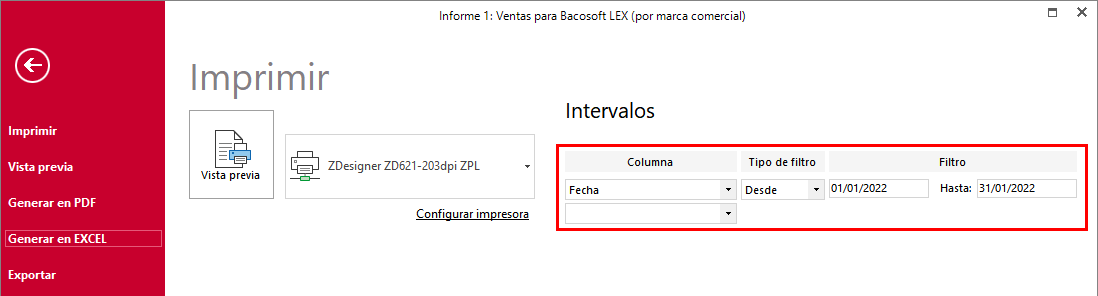
Seleccione seguidamente de la barra de opciones a la izquierda Generar en Excel. En el formulario que se abre a continuación indique la carpeta de destino del fichero, marque la opción Visualizar Excel después de generar el archivo y haga clic en Aceptar.

Obtendrá un informe que deberá depurar de la siguiente manera:
-
Rellene la columna Clase de documento con el valor Albarán y la columna Unidad con el valor Unidades.


-
Compruebe que todas las filas tengan valor en la columna Cantidad. Que una fila no tenga valor en esa columna significa que ha olvidado indicar el lote en esa línea de albarán. Corrija el albarán dentro de FACTUSOL y vuelva a generar el informe de ventas.

-
Compruebe que todas las filas tengan la columna Diferencia cantidad con valor 0 (cero). Esa columna es la resta entre el valor de la columna Cantidad (cantidad cogida de ese lote) y el valor de la columna Cantidad línea. Si una línea de albarán coge un único lote entonces esas dos cantidades deberían ser iguales y la resta será cero. Si una línea de albarán coge dos lotes tendrá dos filas en el Excel (una por cada lote) y la suma de la columna Cantidad debería ser igual al valor que tienen ambas filas en Cantidad línea (porque la línea de albarán es la misma). Si este no es el caso quiere decir que hay una inconsistencia entre la cantidad indicada en la línea del albarán y la cantidad que se coge del lote. Corrija el albarán dentro de FACTUSOL y vuelva a generar el informe de ventas.

Importar informe de ventas a Bacosoft
|
Los artículos de FACTUSOL pueden relacionarse con Marcas comerciales o Productos de Bacosoft LEX. El equipo de soporte de la aplicación le recomendará trabajar de la manera que sea más adecuada en su caso. La relación se efectuará a través del código del artículo que tiene en FACTUSOL. Este código debe indicarse en el campo Id / Factusol de la ficha de la Marca comercial o Producto dentro de Bacosoft LEX. |
Ahora que ya tiene el informe depurado y revisado, éste puede ser importado directamente en Bacosoft LEX.
Diríjase a y pulse Importar.
Seleccione el fichero con el informe de ventas generado previamente y haga clic en Aceptar para iniciar el proceso de importación de datos.
Si Bacosoft LEX detecta algún error se lo notificará en pantalla. Deberá corregirlos en el Excel, guardar los cambios y volver a intentar la importación.
Mediante este procedimiento habrá importado las ventas de Factusol a Bacosoft LEX, quedando éstas descontadas de las existencias que mantiene.