Referencia y descripción de productos
La referencia y descripción de productos que se utilizan en los asientos suministrados a SILICIE se obtienen a partir del Producto SILICIE. Para explicar este concepto es necesario hacer una breve introducción de la evolución de SILICIE.
Cuando comenzó SILICIE la aplicación enviaba como descripción del producto el nombre del producto de Bacosoft LEX. Normalmente se configuraba para suministrar el producto genérico: Vino, Cerveza, Sidra, etc. Como referencia de producto se enviaba el código interno del producto más un código que identificaba el establecimiento donde se encontraban las existencias para distinguir las existencias en un CAE que tenían fábrica y almacén auxiliar.
Con el tiempo encontramos que esta solución no era suficiente porque:
-
Algunos interventores solicitaban un mayor nivel de detalle, por ejemplo, distinguir si el producto estaba en depósitos o en barricas, en el caso del vino si era tinto, blanco o rosado, calificación del vino, etc.
-
Si el usuario cambiaba el nombre del producto en Bacosoft LEX quedaban asientos con el nombre viejo y otros asientos con el nombre nuevo. La consulta de cierre de existencias de la AEAT totaliza teniendo en cuenta la descripción del producto, por lo que un cambio en el nombre implicaba tener dos productos diferentes en esa consulta.
Para resolver estos casos introdujimos el concepto de Producto SILICIE.
Cuando la empresa trabaja con productos SILICIE, cada vez que da de alta una nueva partida en Bacosoft LEX se analizan sus características y ubicación y la aplicación automáticamente le asigna un Producto SILICIE que define la referencia y descripción de producto que enviaremos a SILICIE.
| Estos productos se crean automáticamente y no necesitan gestión por parte del usuario. Existen reglas que permiten configurar cómo generar estos productos SILICIE para que incluyan mayor o menor nivel de detalle. De esto se encarga nuestro equipo de soporte teniendo en consideración los lineamientos de los interventores de IIEE. |
Por defecto en el caso de vinos, se utilizan estos productos SILICIE:
-
UVA FRESCA
-
MOSTO
-
ORUJO
-
LÍAS
-
VINO TINTO/BLANCO/ROSADO DEPÓSITOS
-
VINO TINTO/BLANCO/ROSADO BARRICAS
-
VINO TINTO/BLANCO/ROSADO ENVASADO
En sidra:
-
MANZANA
-
MOSTO DE MANZANA
-
BORRAS
-
SIDRA DEPÓSITOS
-
SIDRA ENVASADA
Para la cerveza:
-
MALTA
-
MALTA COLOR
-
AZÚCAR Y GLUCOSA
-
OTRAS MATERIAS EXTRACTIVAS
-
MOSTO DE CERVEZA
-
MOSTO / CERVEZA EN ELABORACIÓN
-
CERVEZA GRANEL
-
CERVEZA ENVASADA
Generalizando, la primera vez que la aplicación necesita crear un producto SILICIE coge la descripción que tenga el producto de la partida en Bacosoft LEX. Si además se trata de un vino se incluye el color. Y por último, si es un producto con epígrafe entonces también se indica si está en depósitos, barricas o envasado.
Vista de la referencia y descripción de los productos SILICIE
En todos los paneles de existencias y consulta de movimientos (incluyendo registros de salida, registros de entrada, etc.) tiene disponibles las columnas referencia y descripción SILICIE:

Estas dos columnas aparecen por defecto ocultas. Puede hacerlas visibles siguiendo los pasos en Visualizar u ocultar columnas. Dentro del selector de columnas, las encontrará en la categoría Datos partida SILICIE:

Independientemente de que las columnas estén visibles u ocultas, en la opción Ver información del menú de botón derecho de las partidas también aparecen estos campos:
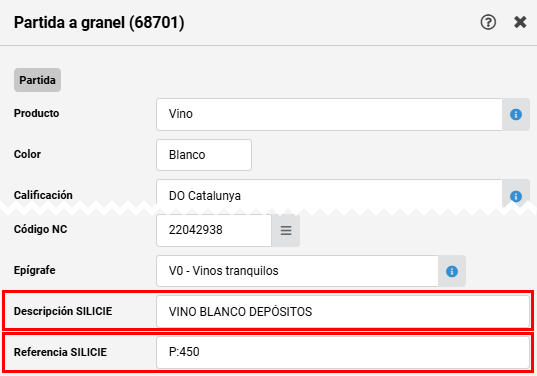
| Tenga en cuenta que solo las partidas que importan para SILICIE tendrán estos datos. Si la partida tiene un producto que no se suministra a SILICIE o se trata de una devolución que está fuera del régimen suspensivo (y por lo tanto del CAE) entonces no se le asigna ni referencia ni descripción para SILICIE. |
Modificar descripción de un producto SILICIE
A partir del momento que el producto SILICIE se ha creado, cualquier cambio en el nombre del producto de Bacosoft LEX (aquel de la partida) no modifica su descripción.
Podrá modificar la descripción del producto SILICIE, manualmente, si todavía no ha suministrado asientos que lo utilicen. Para ello diríjase a , seleccione el producto que necesite modificar, haga clic en botón derecho y seleccione Editar.
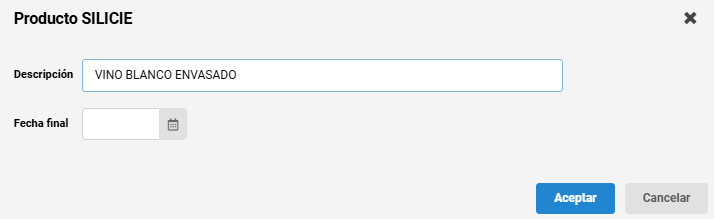
-
Descripción: Indique la nueva descripción del producto.
-
Fecha final: Deje vacío este campo.
Haga clic en Aceptar.
|
En el caso que haya suministrado asientos con ese producto no podrá realizar el cambio de descripción y se desplegará una advertencia como la siguiente: 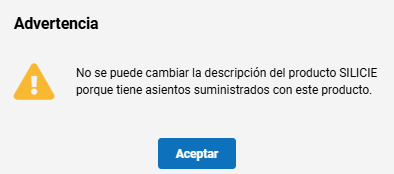
Si necesita volver a suministrar esos asientos con una descripción de producto diferente póngase en contacto con nuestro equipo de soporte. |
Activar productos SILICIE
Este procedimiento lo seguirán usuarios de asesorías o gestorías que llevan varias empresas a la vez y que quieran controlar a partir de qué fecha poner en marcha los productos SILICIE.
| Para llevarlo a cabo son necesarios los roles Editor de datos básicos sensibles y Operador SILICIE. |
Diríjase a o según sea el caso. Seleccione la empresa, haga clic en botón derecho y seleccione Editar.
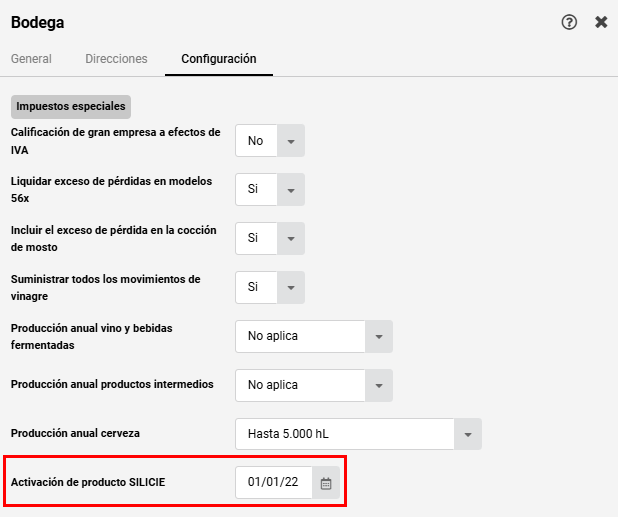
En la pestaña de Configuración busque la sección Impuestos especiales. En el campo Activación de producto SILICIE indique a partir de qué fecha quiere comenzar a utilizarlos y haga clic en Aceptar.
| Se recomienda que sea el día siguiente a la última fecha suministrada a SILICIE. |
Luego vuelva a seleccionar la empresa y utilice botón derecho Generar productos SILICIE. Aparecerá el siguiente formulario:
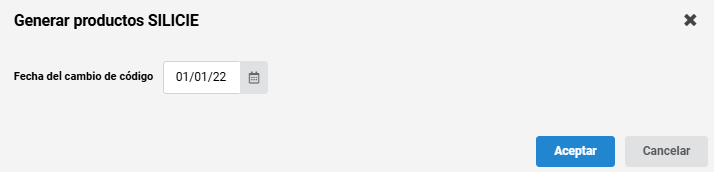
En el campo Fecha del cambio de código se propone la misma fecha que se había configurado en el paso anterior. Haga clic en Aceptar.
Acepte el mensaje de confirmación:
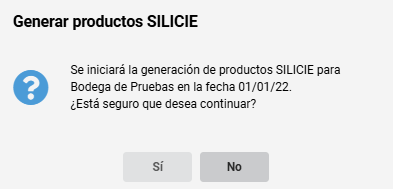
Este paso generará unos movimientos auxiliares que cogen cada partida en existencias y la convierte en una partida exactamente igual pero que tiene el producto SILICIE asignado.
A efectos de SILICIE se generarán unos asientos de Cambio de código para pasar de la referencia y descripción de producto antiguos a los nuevos.
Comprobar que todas las partidas tengan producto SILICIE
Si lleva mucho tiempo trabajando con Bacosoft LEX es posible que haya comenzado suministrando a SILICIE sin utilizar productos SILICIE. A finales del 2024 activamos masivamente productos SILICIE a todos nuestros clientes. Pero si en aquel momento faltaba por registrar alguna partida, ésta se habrá quedado sin producto SILICIE asignado.
Antes de comenzar a suministrar a SILICIE 2 le recomendamos que revise que todas las partidas tengan producto SILICIE asignado.
Para ello diríjase a . En la barra de filtros seleccione el CAE y la fecha a la cual quiere las existencias. Si quiere comprobar cuáles serían las existencias iniciales del 01/01/2025 indicará 31/12/2024 en el filtro de fecha. Luego haga clic en .

En la columna Referencia producto debe comprobar que todas las partidas tengan el prefijo P: como se muestra en la imagen anterior.
| Si en la Referencia producto pone algo distinto a lo mencionado, es signo de que existen partidas que no tienen producto SILICIE. En este caso póngase en contacto con nuestro equipo de soporte para activar los productos SILICIE en su instalación. |