Datos básicos
En el menú de datos básicos encontrará los parámetros y datos que se requieren para la gestión de: Bodegas, Parcelas vitivinícolas, Personas y empresas, Productos, entre otros.
| El correcto ingreso y mantenimiento de estos datos le permitirá ahorrar tiempo en el llenado de formularios, facilitando su flujo de trabajo. |
Para acceder diríjase a Datos básicos.
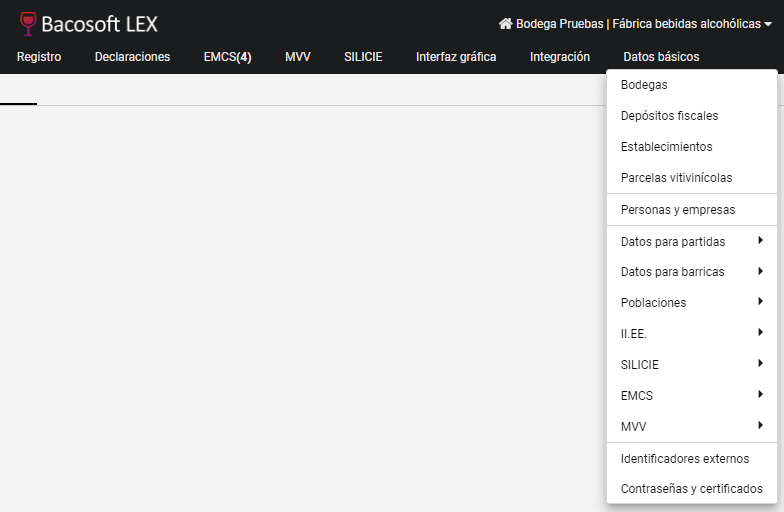
Los apartados de Bodegas, Depósitos fiscales y Establecimientos vienen ya configurados con la entrega de la aplicación Bacosoft LEX y tienen que ver con su empresa, no con clientes o proveedores. Es donde se define el tipo de actividad/es de la empresa, si hay fábrica, depósito o almacén fiscal, las empresas vinculantes si las hubiera, etc. Para altas de clientes y proveedores diríjase al apartado Personas y empresas. Póngase en contacto con nuestro departamento de soporte para cualquier duda o nueva necesidad.
Personas y empresas
Aquí podrá dar de alta clientes, proveedores, transportistas, transitarios y aduanas que utilice. La aplicación los agrupará en una misma base de datos. En este sentido, cuando necesite buscar una empresa, tendrá que hacerlo básicamente por el filtro Nombre o NIF.
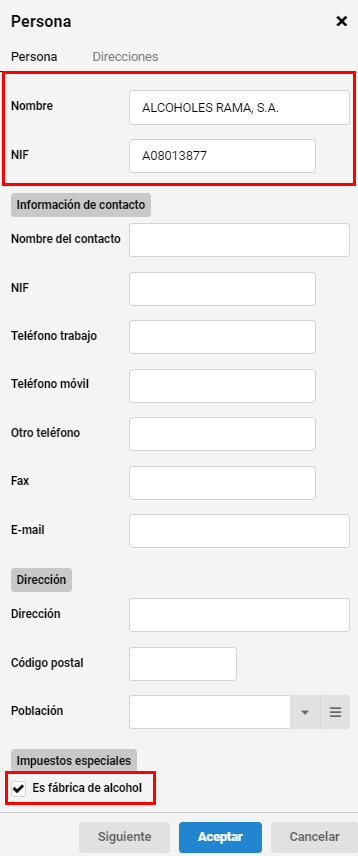
Para dar una alta, diríjase a . En la barra de botones del panel pulse el botón Nuevo y se abrirá el formulario a rellenar. El mínimo de datos que debe rellenar son el nombre y el NIF, y si fuera una fábrica de alcohol le marcaríamos esta característica en la parte inferior, como puede ver en la siguiente imagen. En el caso que el cliente fuera de un tercer país, en la pestaña direcciones seleccionaríamos la opción Exportación sin indicar población alguna.
En el caso de que el cliente, proveedor o transitario disponga de CAE, deberá registrarlo en la segunda pestaña Direcciones, dando una nueva alta.
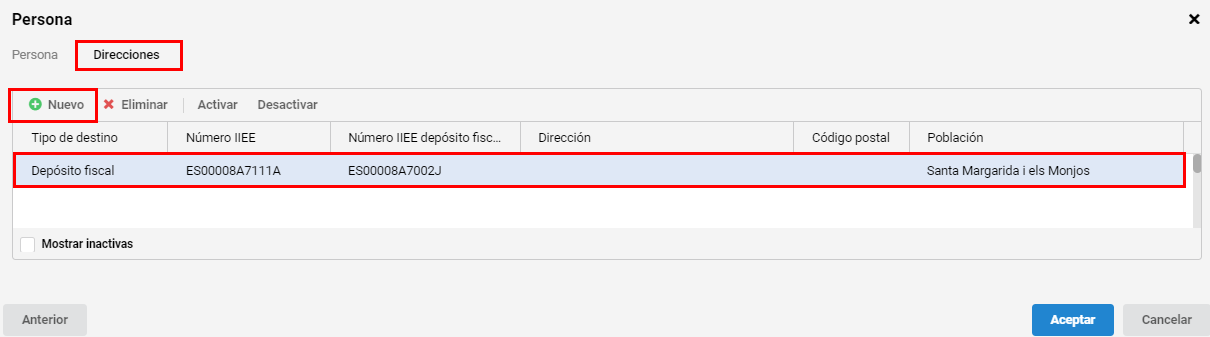
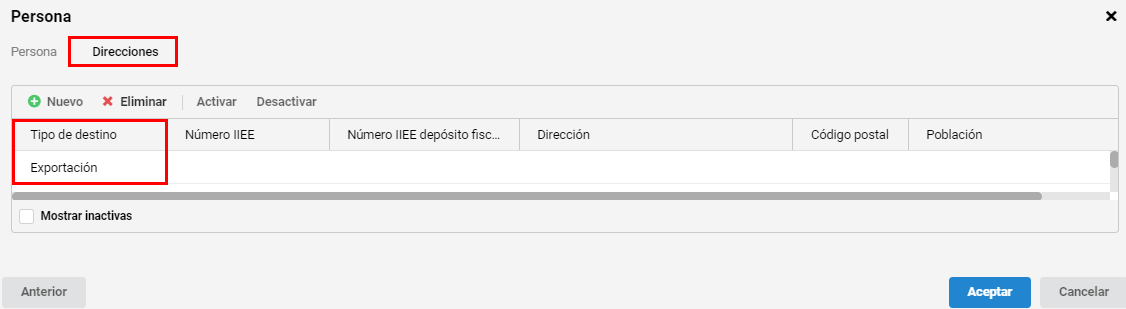
En el caso que el cliente fuera de un tercer país o aduana, en la pestaña direcciones seleccionaríamos la opción de tipo de destino Exportación sin indicar población alguna.
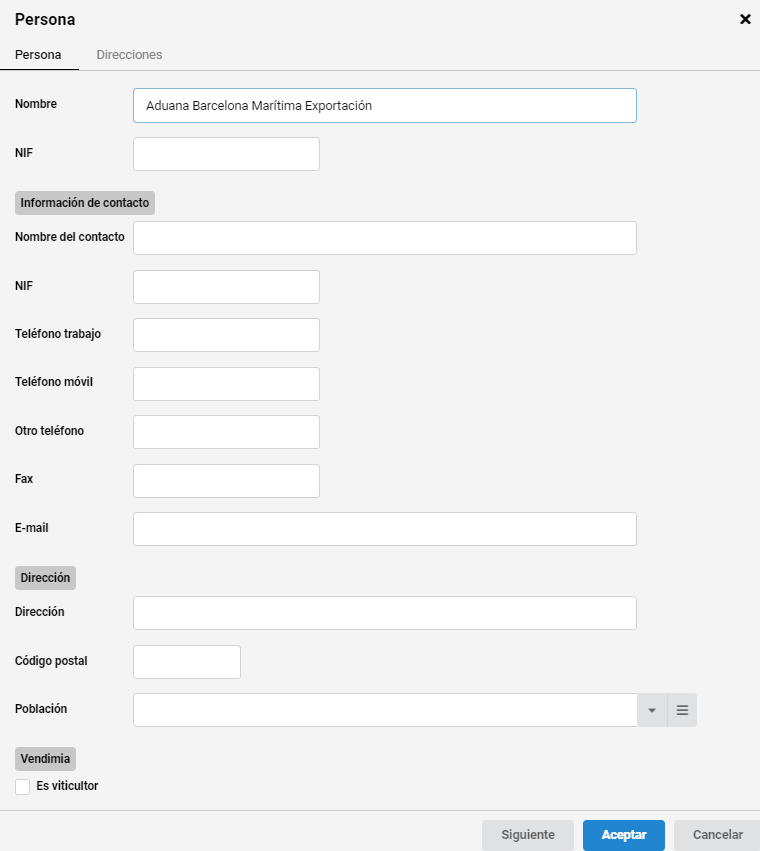
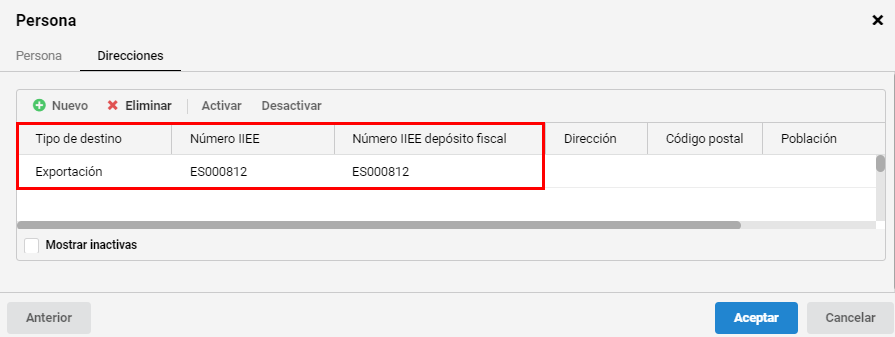
Si opta por dar de alta una aduana, en la pestaña de Direcciones registrará en el tipo de destino Exportación y rellenará el Número IIEE y Número IIEE depósito fiscal con el código de la oficina de la aduana correspondiente. Dejar la casilla de población en blanco en las dos pestañas de la ficha.
Datos para partidas
Se consideran Partidas tanto los productos como las marcas comerciales, vea a continuación una explicación más detallada de estas.
Productos
Se consideran Productos tanto las materias primas como las distintas referencias de vino tranquilo o espumoso.
Para acceder al panel de productos diríjase a .
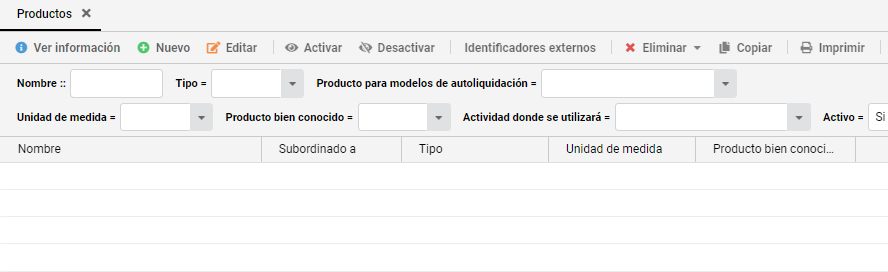
| Bacosoft LEX ofrece un listado de productos estandarizados sujetos o no a Impuestos especiales a partir de los cuales usted podrá crear nuevas referencias. |
Existen dos maneras de dar altas, creando un producto nuevo, o copiando uno existente y modificándolo.
En la barra de botones del panel de productos haga clic en el botón Nuevo y se abrirá el formulario del producto a crear.
Los campos obligatorios del formulario son:
-
Nombre
-
Tipo
-
Unidad de medida
-
Suministrar a SILICIE
-
Apuntar en libros
Una vez completado el formulario el producto se creará haciendo clic en Aceptar.
En el campo Subordinado a del formulario de Producto usted podrá indicar si el producto que está creando mantiene una relación jerárquica con otro producto. En caso de existir, complete el campo con el nombre del producto "padre" y se autocompletarán los campos obligatorios para las declaraciones.
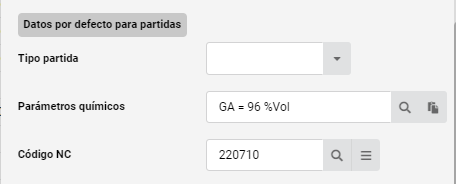
Cuando un producto está subordinado a otro los únicos campos que usted podrá modificar opcionalmente si fueran de su interés son las dos de la sección Datos por defecto para partidas. Allí podrá indicarle el Código NC (si se deja en blanco la aplicación arrastra el de su producto padre) y Parámetros químicos por defecto.
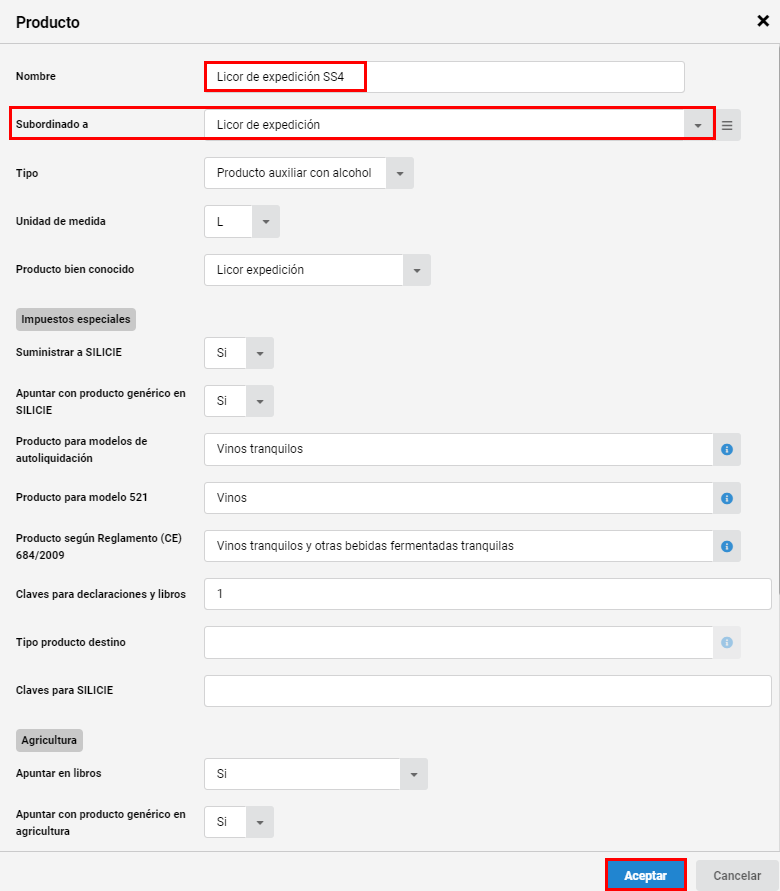
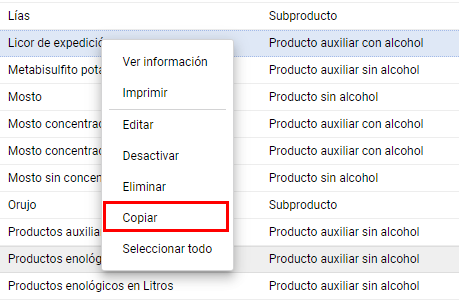
Seleccione del panel Productos el producto de referencia que quiere utilizar y haga clic en botón derecho Copiar. Cambie el nombre del producto y luego confirme con Aceptar. Es muy importante que el producto que copie tenga las mismas características con respecto a: Tipo de producto, Impuestos especiales y Agricultura.
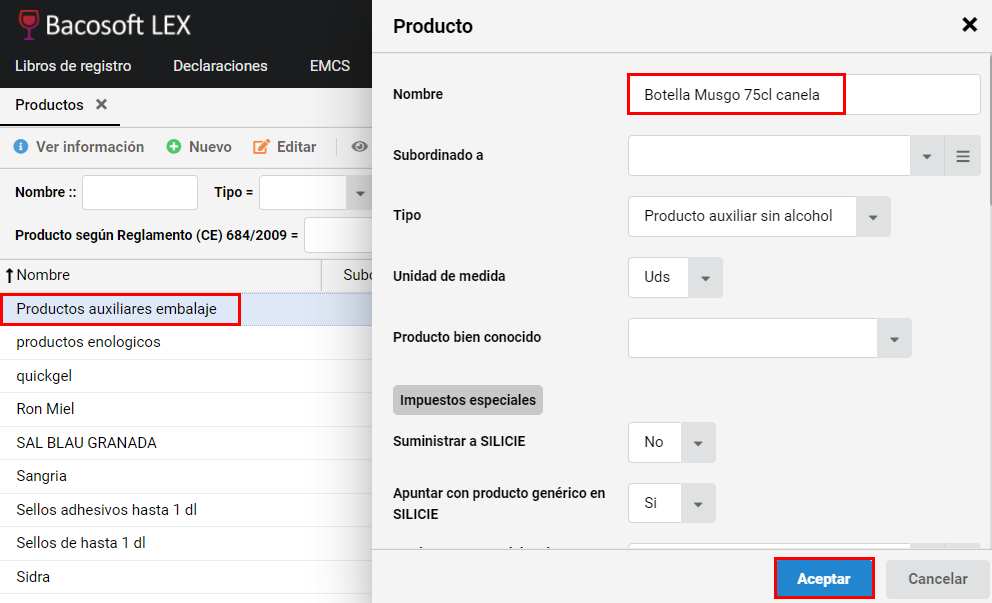
Como ejemplo, en la imagen inferior se muestra la selección del producto Productos auxiliares embalaje. A partir de ella se crea una referencia nueva de producto modificando el nombre a Botella Musgo 75cl canela y validando con el botón Aceptar. Puede crear así tantas referencias de botellas, cajas, etiquetas, tapones, cápsulas, entre otras.
Materias primas
Se consideran Materias Primas tanto los ingredientes (uva, mosto, mosto concentrado rectificado, mosto concentrado, azúcar) como los productos enológicos (ácido tartárico, bentonita, correctores, sulfurosos, estabilizantes, levaduras, tierras de filtración) y los elementos de envasado (botellas, etiquetas, tapones, cajas).
El programa restará del inventario las materias primas consumidas durante sus elaboraciones.
| Bacosoft LEX se entrega con las existencias aportadas al inicio de la fecha de apertura de acuerdo a la configuración de su inventario. |
Marcas comerciales
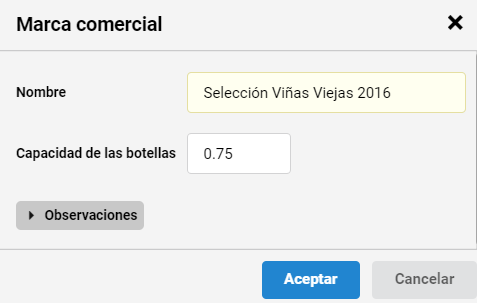
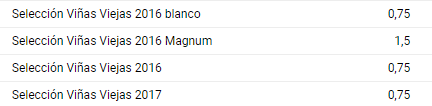
Se considera Marca comercial a cada una de las referencias disponibles para la venta. Para crear una marca comercial diríjase a . En el panel de botones haga clic en Nuevo y se abrirá el formulario a rellenar.
Procesos de elaboración
Bacosoft LEX contiene procesos estándar ya parametrizados, si usted necesita crear uno nuevo que no aparece en la lista, rogamos se ponga en contacto con nuestro equipo de soporte.
Plantillas de composición
Las plantillas ayudan a simplificar los registros de Elaboración, Embotellado y Etiquetado. En ellas se definen el tipo y la cantidad de materias primas a consumir en función de una cantidad de referencia.
Para acceder diríjase a .
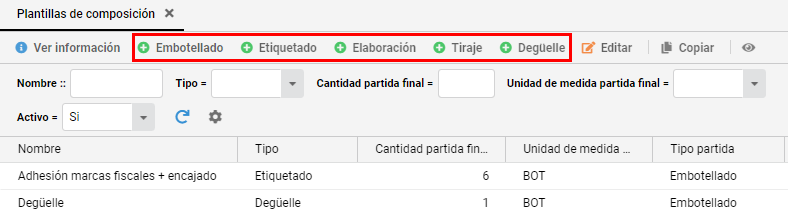
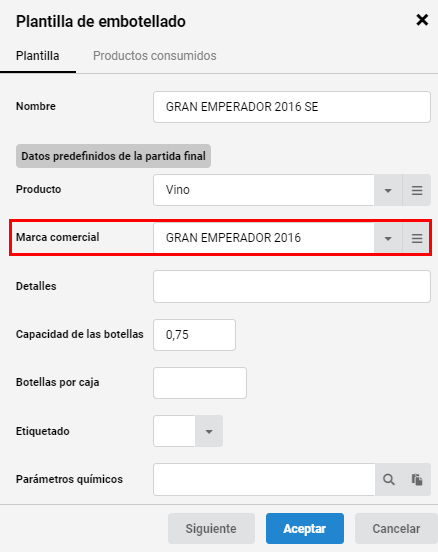
En la barra de botones verá las tres opciones de plantilla cuyo formato es similar entre ellas. Los formularios de plantillas tienen dos pestañas. La primer pestaña llamada Plantilla se deberá indicar el nombre de la plantilla y las características del producto obtenido y una segunda pestaña llamada Productos consumidos donde hay que concretar las cantidades consumidas de materias primas y/o productos auxiliares en relación a la cantidad de referencia.
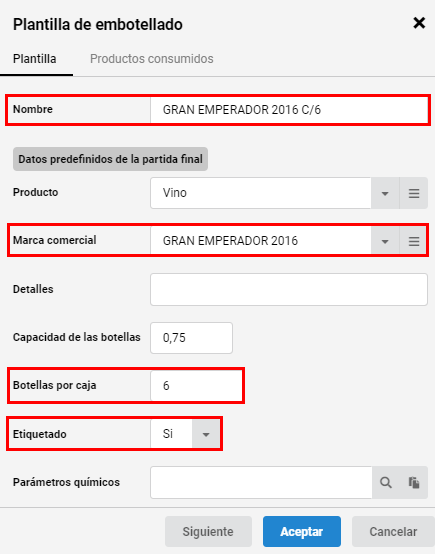
A continuación detallamos los campos disponibles de la pestaña Plantilla:
-
Nombre: Nombre que le quiera dar a la plantilla. (obligatorio)
-
Datos predefinidos de la partida final:
-
Producto: Indique el producto (vino, licor de tiraje, licor de expedición, etc.). (opcional, si lo deja en blanco se arrastrará el nombre del producto que está embotellando)
-
Marca comercial: Nombre comercial del vino. (opcional)
-
Proceso: (condicional)
-
Detalles: (opcional)
-
Color: (condicional)
-
Capacidad de los envases: Indique la capacidad. (opcional)
-
Botellas por caja: 6, 12… (en caso de tener activado el módulo de control de stock de cajas) (opcional)
-
Etiquetado: Sí/No. (opcional)
-
Parámetros químicos: (dejar en blanco)
-
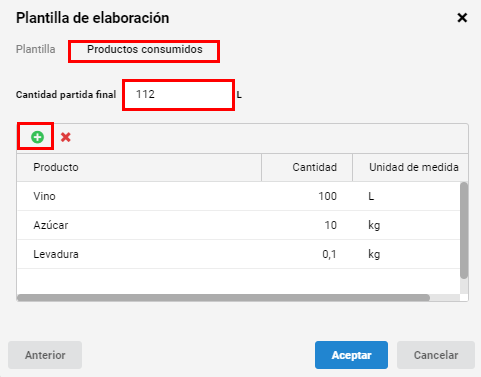
En la segunda pestaña, Productos consumidos, defina los productos a consumir dándolos de alta con el botón . Deberá indicar en la columna Cantidad los litros o unidades a consumir según la Cantidad partida final indicada en la parte superior.
Plantilla de Embotellado:
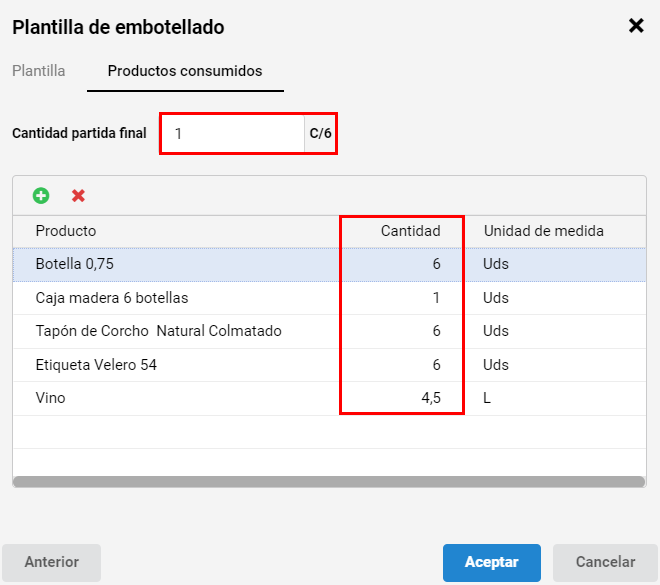
En este primer ejemplo, para el mismo producto se ha configurado un par de plantillas diferentes. Una para embotellar el vino Gran Emperador 2016 con formato final caja de 6 botellas y la otra como botella sin etiquetar. Teniendo en cuenta el formato final como una caja de 6 botellas, en los materiales consumidos deberá indicar la cantidad de producto (vino, cava, vermut, etc.) y las unidades de productos auxiliares a descontar, en este caso, para una caja de 6 botellas. Si fuera una caja de 12 botellas, entonces en material consumido indicaría 9 litros de producto, 12 unidades de botellas, tapones, etiquetas, cápsulas o los que requiera y 1 caja de 12 botellas.
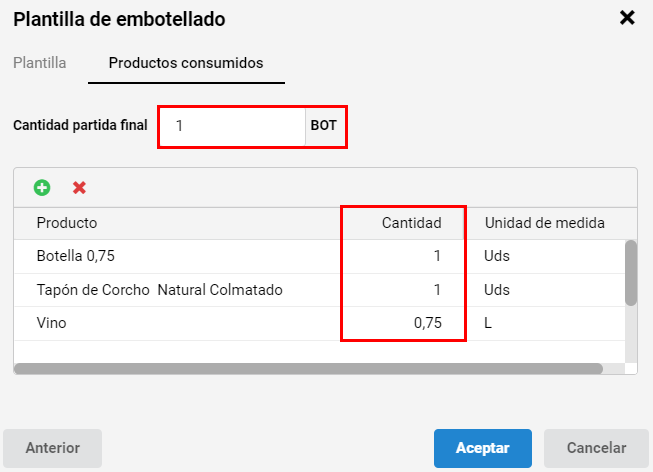
En esta otra plantilla sin etiquetar ni encajar, en el apartada de Productos consumidos se indica únicamente la botella y el tapón, teniendo en cuenta como partida final 1 unidad/botella. En este caso podría crear una segunda plantilla de Etiquetado para que en el registro de etiquetado posterior se descuenten de stock los materiales auxiliares consumidos.
Plantilla de Elaboración:
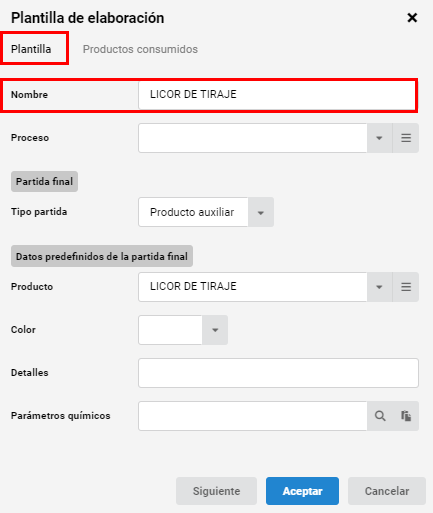
Seleccione la opción Elaboración para comenzar a completar dicha plantilla. En la pestaña Plantilla, debe completar los datos siguientes:
-
Nombre: Nombre identificativo de la plantilla. (obligatorio)
-
Proceso: (condicional)
-
Tipo de partida final: Granel, producto auxiliar, etc.(obligatorio)
-
Datos predefinidos de la partida final:
-
Producto: Nombre del producto final. (obligatorio)
-
Color: (dejar en blanco)
-
Estado de elaboración: (condicional)
-
Detalles:(opcional)
-
Parámetros químicos: (opcional)
En la segunda pestaña de Productos consumidos, siguiendo la línea de los casos anteriores, introduzca los productos y cantidades a consumir de cada uno según la Cantidad partida final indicada en la parte superior.
Plantilla de parámetros
También le puede resultar interesante configurar plantillas de analíticas según el proceso o estado de elaboración de las partidas. En ellas indicará qué parámetros químicos quiere calcular y registrar en cada momento, por ejemplo, a la recepción de la uva, durante la fermentación, antes del embotellado, etc.
Para acceder diríjase a .
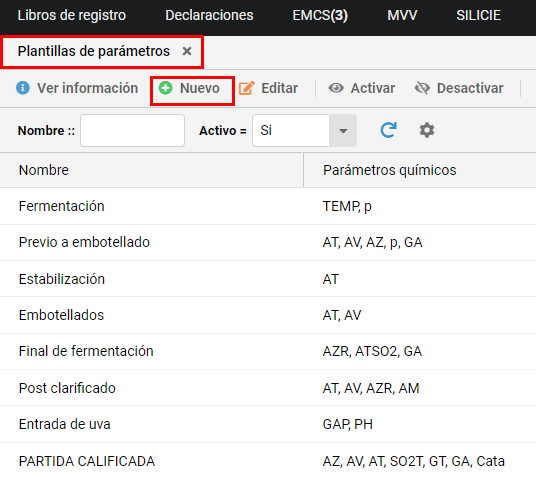
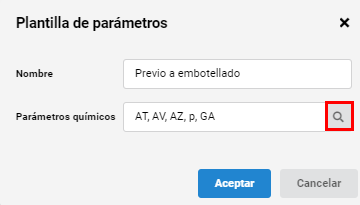
Indique el nombre que le quiere otorgar a la plantilla e inserte los parámetros químicos que necesite a través de .