Salidas para partidas sin existencias
Esta opción está pensada básicamente para cubrir, durante la campaña de vendimia, la necesidad de emitir un MVV para acompañar la salida de subproductos cuando éstos todavía no han sido dados de alta en Bacosoft. Es habitual que los prensados se registren al final del día o el día siguiente (con los cuales se obtiene el orujo) pero todos los camiones que salgan durante el día deben llevar su MVV correspondiente. Entonces nos encontramos en el caso de tener que elaborar el documento dentro de la aplicación antes de tener las existencias registradas.
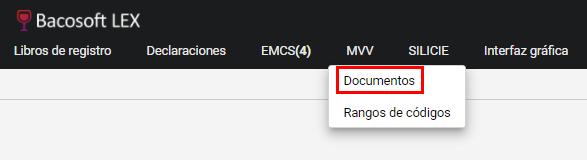
Para ello, vaya al menú .
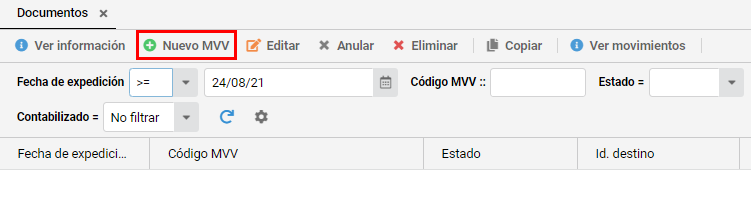
Desplegado el panel de Documentos, en la barra de menú pulse el botón Nuevo MMV.
Se abrirá el formulario de igual formato al que hemos visto en el anterior apartado: Salidas para partidas con existencias. Cumplimente según las mismas instrucciones presentadas anteriormente.
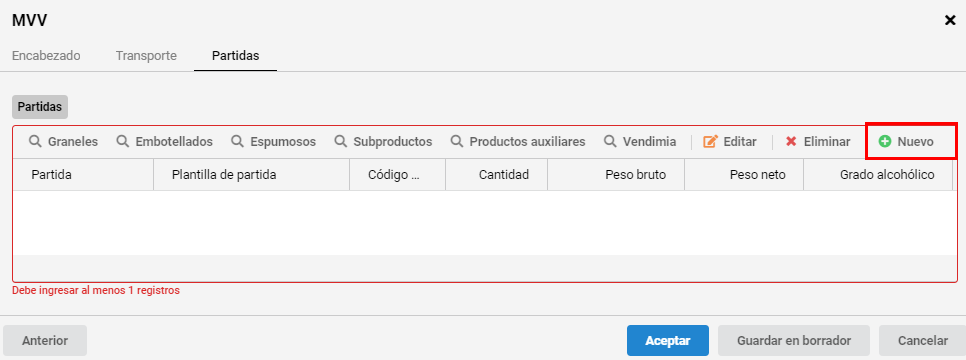
En este caso, la única diferencia es que cuando acceda a la tercera pestaña Partidas, no tendrá ninguna partida seleccionada dentro del registro, así que será usted quien dará una nueva alta pulsando el botón Nuevo.
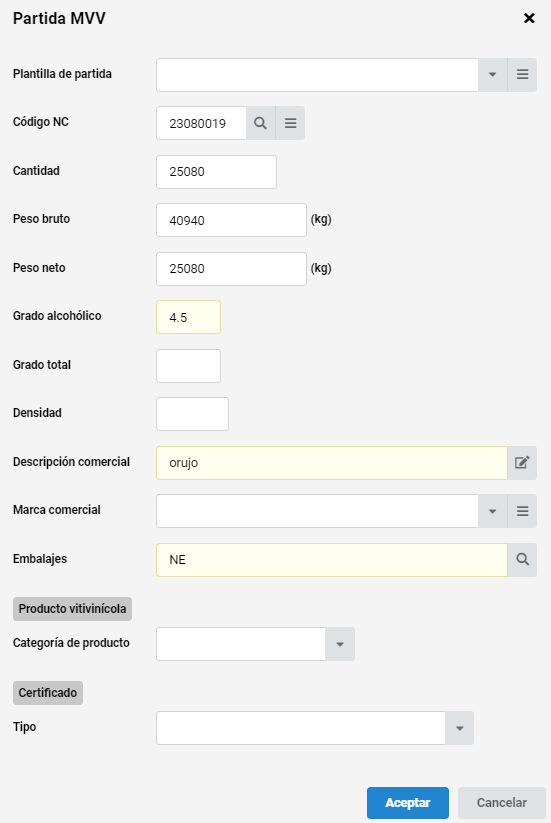
Proceda a rellenar el Código NC (orujo-23080019, lías-23070019), la Cantidad, Peso Bruto, Peso neto, Grado alcohólico, Descripción comercial (orujo, lías) y el tipo de Embalajes (NE para orujo y VL para Lías) (obligatorio). El resto de casillas las puede dejar en blanco.
Para terminar el registro, pulse el botón Aceptar e imprima seguidamente el documento con el botón Imprimir del submenú o pulse el botón Guardar como borrador si lo necesita guardar para presentar más adelante.
| Cuando tenga un MVV generado, puede copiar el mismo para generar uno de nuevo y así agilizar la emisión de los documentos de salida. |
| Cuando reciba el valor de grado alcohólico informado por la fábrica de alcohol, le recomendamos que edite el MVV y lo indique en el formulario de la partida. De esta manera cuando se contabilice la salida de las existencias tendrá el grado alcohólico correcto. |
Una vez disponga de existencias de subproducto generado a través de los registros de vendimia y vinificación, podrá asignar dicho stock a todas las salidas que habrá creado con anterioridad.
Para ello, diríjase al menú , panel donde verá listados todos los MVV registrados. En el filtro de Fecha elija >= la fecha de inicio de campaña y en el filtro Contabilizado la opción No. Le aparecerán únicamente los MVV que no tienen partida asignada. Seleccione el/los MVV que le interesen y pulse el botón Generar registros de salida.

| No puede mezclar en la selección de MVV los que acompañen salida de orujo y de lías a la vez. Primero seleccione los documentos correspondientes a una subproducto y luego repita el procedimiento para el otro subproducto. |
Indique aquí el producto (orujo o lías) que salió acompañado de los MVV seleccionados previamente y pulse el botón Aceptar.
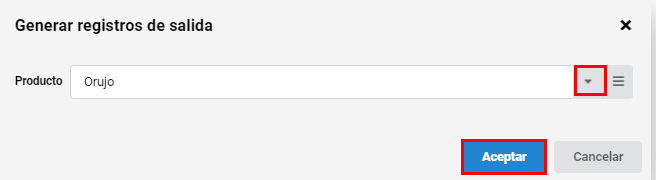
Mediante este procedimiento las salidas con MVV quedarán contabilizadas dentro de la aplicación, descontando las existencias generadas durante la vendimia. Puede comprobarlo yendo a y filtrando por Clase de documento MVV.
| Tenga en cuenta que en el caso de llevar SILICIE con Bacosoft ha de generar los registros de salida antes del suministro de asientos a SILICIE de aquel periodo. |