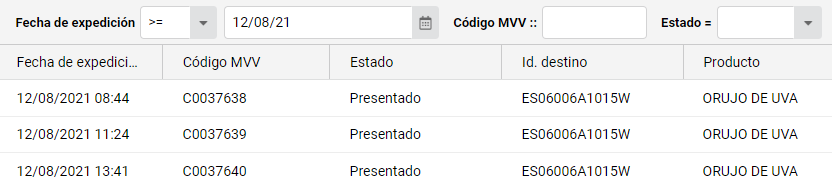
Salidas para partidas con existencias
Para generar directamente un documento MVV/DAV desde Bacosoft, seleccione la/s partida/s desde la interfaz gráfica, Libro de graneles o Libro de Subproductos y haga botón derecho MVV. Le aparecerá un registro con 3 pestañas: Encabezado, Transporte y Partidas. Vea en detalle los campos a rellenar en los siguientes apartados:
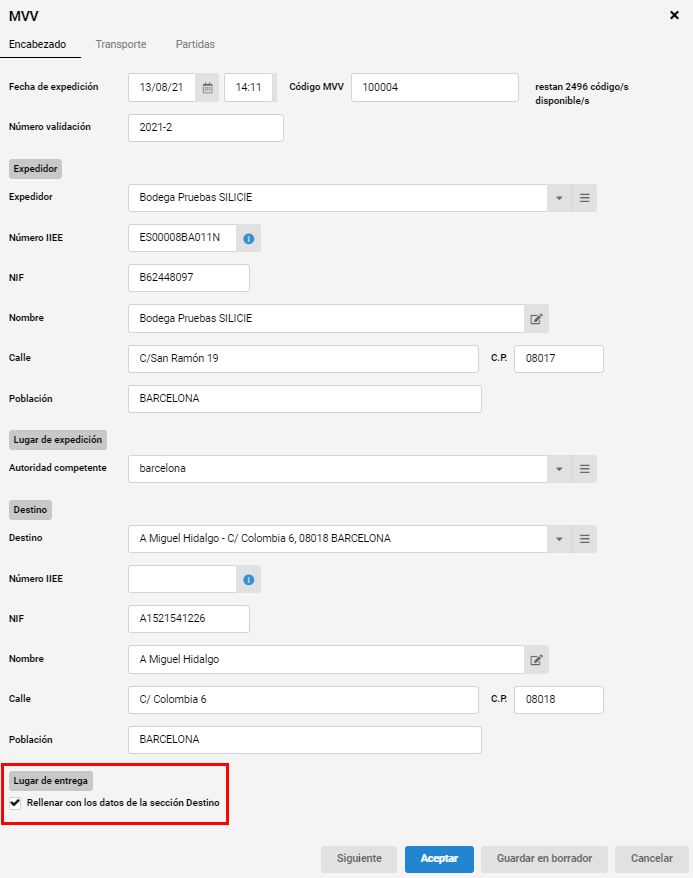
-Encabezado:
-
Fecha de expedición: Corresponde a la fecha y hora en que se inicia la circulación. (obligatorio)
-
Código MVV: Número de referencia del documento MVV/DAV. (obligatorio)
-
Número de validación: Si su comunidad autónoma exige que el transporte de productos vitivinícolas a granel vaya amparado con un documento de acompañamiento validado previamente por su oficina gestora o autoriza al expedidor para auto validar dichos documentos, puede solicitar a nuestro equipo de soporte la activación de esta casilla. (opcional)
-
Expedidor, Número IIEE, NIF: Nombre e identificación fiscal del expedidor. (obligatorio)
-
Nombre, Calle, CP y Población: Nombre y dirección completa con indicación del código postal del lugar efectivo de expedición si la mercancía no se envía desde la dirección del expedidor. (obligatorio)
-
Autoridad competente: Autoridad fiscal competente de acuerdo a donde se encuentre inscripto el expedidor. (obligatorio)
-
Destino, Número IIEE, NIF, Nombre, Calle, CP y Población: Nombre y dirección completa con indicación del código postal del lugar efectivo de entrega de la mercancía. (obligatorio)
-
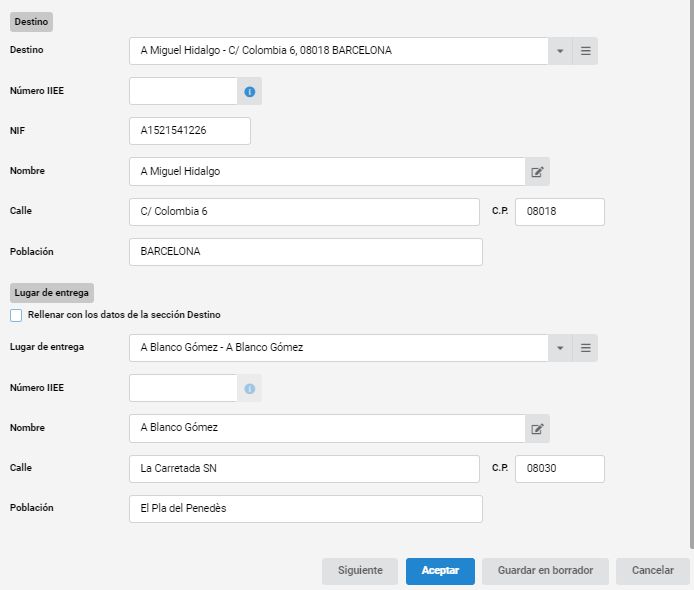
Lugar de entrega: Rellenar con los datos de la sección destino: marcar la casilla si la dirección de entrega es la misma que la indicada en el anterior apartado Destino. En caso que la dirección de entrega sea diferente, desmarque y proceda a rellenar los mismos datos pero para la destinación final de entrega de la mercancía. (obligatorio)
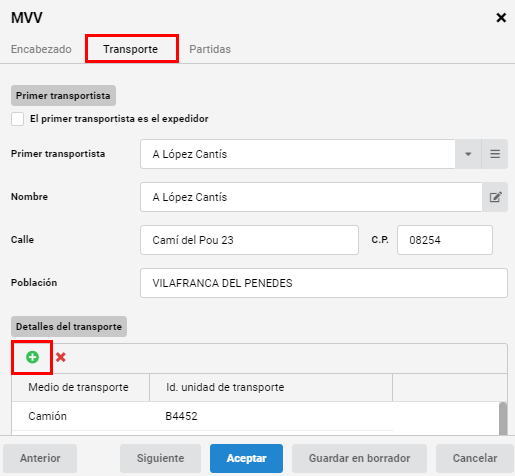
-Transporte:
-
El primer transportista es el expedidor: Marcar únicamente si el expedidor es también el primer transportista. (obligatorio)
-
Primer transportista, Nombre; Calle, Población, CP y Población: Nombre y dirección de la persona que efectúa el primer transporte si no coincide con el expedidor. Seleccione del menú desplegable el transportista y el resto de datos serán arrastrados acorde a los datos registrados en su ficha. (obligatorio)
-
Detalles de transporte: Pulse el botón Nuevo (+) e indique el medio de transporte y la matrícula correspondiente del vehículo. (obligatorio)
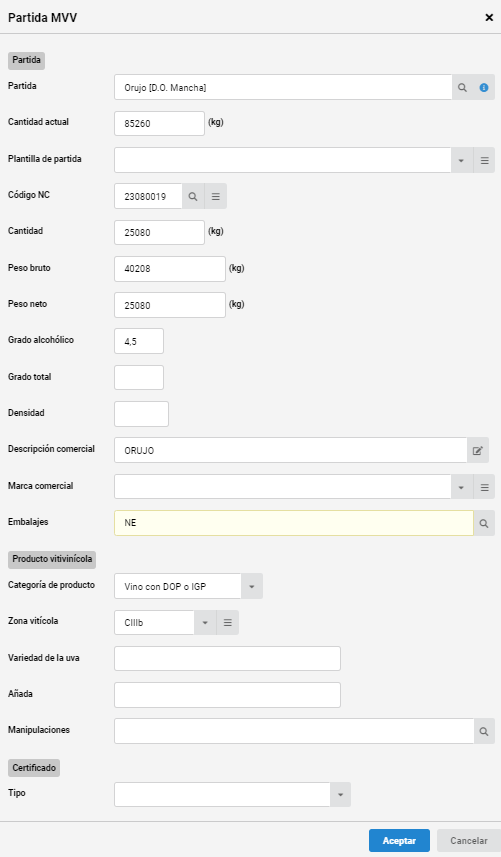
-Partidas:
-
Partida, Código NC: datos que se arrastran del producto seleccionado. (obligatorio)
-
Cantidad, Peso Bruto, Peso neto, grado alcohólico: Indique las cantidades y parámetros según corresponda a la partida de salida. (obligatorio)
-
Descripción comercial: Indique el tipo de partida que es: orujo, lías, vino tranquilo, mosto, etc… (obligatorio)
-
Embalajes: Indique VL (si es líquido a granel) o NE (si la partida es sin envasar o empaquetar, como es el caso del orujo). (obligatorio)
-
Categoría del producto: Este campo lo arrastra del producto seleccionado.
-
Zona vitícola: Indique la zona vitícola en la que el producto se originó. (obligatorio)
-
Variedad de la uva: Indique la variedad de la uva si es necesario por su calificación/ certificación. (condicional)
-
Añada: Indique la añada si es necesario para su calificación/certificación. (condicional)
-
Manipulaciones: Arrastra el/los Código(s) de manipulación si la partida ha estado sujeta a alguna según el Reglamento (CE) no. 436/2009. (obligatorio)
-
Certificado tipo: Indique el tipo de certificado si le corresponde (Certificado de DOP, certificado de IGP o certificación de un vino con indicación del año de cosecha o de la variedad o las variedades de uva de vinificación, etc…). (condicional)
Para terminar el registro, pulse el botón Aceptar e imprima seguidamente el documento con el botón Imprimir del submenú o pulse el botón Guardar como borrador si lo necesita guardar para presentar más adelante.

| Una vez finalizado el registro de salida de MVV/DAV, verá que en su estado consta Presentado; ello no significa que se haya "presentado" o enviado telemáticamente a ningún sitio, es una denominación interna de Bacosoft para indicar que el registro de salida está contabilizado internamente. |